
Agentrecept
Klarspråks-assistent
Skriver om byråkratisk text till begripligt, vänligt språk som föräldrar och medborgare faktiskt förstår.
Vad agenten gör
En declarative agent i Copilot som tar en byråkratisk text — ett beslutsbrev, en paragraf ur ett styrdokument, en kallelse, en rutinbeskrivning — och skriver om den till klarspråk enligt Språkrådets principer.
Agenten:
- förkortar meningar och delar upp långa bisatser
- ersätter facktermer med vardagliga ord
- använder aktiv form och tilltalad "du"
- behåller alla sakliga fakta oförändrade
- markerar om en formulering var otydlig i originalet (men lägger inte till information)
Outputen är klar att klistra in i ett brev, en webbsida eller ett e-postmeddelande.
När du använder den
Använd agenten när du ska kommunicera beslut eller information till föräldrar, elever eller medborgare och texten just nu är skriven i myndighetsspråk.
Typiska situationer:
- Beslutsbrev om åtgärdsprogram
- Kallelser till möten
- Informationsbrev om skolans rutiner
- Svar på klagomål
- Delar av lokala ordningsregler eller handboken som riktar sig till hem
Passar inte för intern myndighetskommunikation där den juridiska ordalydelsen måste vara exakt — t.ex. ett överklagbart beslut. Konsultera alltid jurist för sådana texter.
Verkligt exempel från Microsoft 365 Copilot
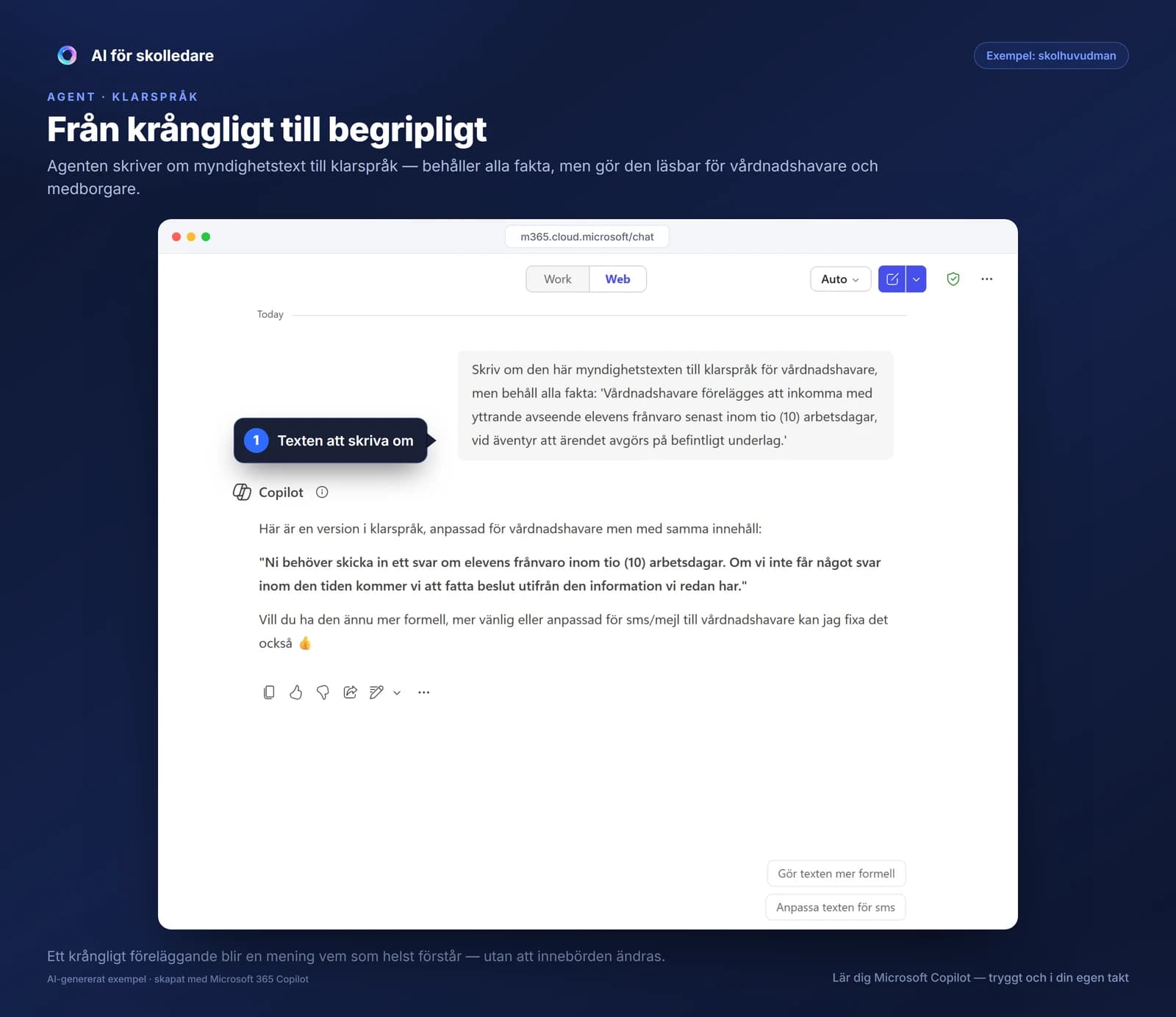
Så bygger du den
Verktyg: Agent Builder i M365 Copilot (ingår i din Copilot-licens)
Ingen kod, ingen Copilot Studio, ingen MCP- eller connector-koppling, ingen extra kostnad. Agent Builder är ett webbformulär inuti Copilot-appen där du skapar en declarative agent enbart med instruktioner (och valfritt ett SharePoint-dokument som kunskapskälla). Eftersom agenten bara bearbetar text du klistrar in drar den inte in någon "metered consumption" — den sortens agenter är avstängda som standard i kommunala tenants och hade krävt Copilot Studio, men det gäller inte den här.
Innan du börjar — två förutsättningar att stämma av med IT (en gång):
- Att Agent Builder är tillgänglig i din Copilot-app. Det är kommunens IT som styr detta via Integrated Apps i Microsoft 365 Admin Center. Det är inte garanterat påslaget — be IT bekräfta att du har åtkomst till att skapa agenter.
- Att nätverksfirewallen tillåter
*.api.powerplatform.com. Utan det laddas inte Agent Builder (du ser en tom sida eller ett felmeddelande).
Är båda på plats är själva bygget enkelt.
Steg 1 — Öppna Agent Builder Gå till m365.cloud.microsoft och logga in med ditt kommunala konto. Klicka på Copilot-appen i vänster panel. Klicka på Agents (rullgardinsmenyn uppe till höger i chattfältet) och välj Create agent. Du kan också nå det direkt via https://m365.cloud.microsoft/chat/agent-builder. (Exakta menynamn och länkar ändras ofta i Copilot-appen — hittar du inte knappen, sök efter "Create agent" eller fråga IT.)
Steg 2 — Ge agenten ett namn och en beskrivning
- Namn:
Klarspråks-assistent - Beskrivning (syns för dig och kollegor du delar med):
Skriver om byråkratisk text till begripligt klarspråk för föräldrar och medborgare. Inga personuppgifter.
Steg 3 — Klistra in instruktionerna Klistra in hela texten under "instructions" nedan i fältet Instructions (kan heta "Configure" eller "System prompt" beroende på din version av Copilot-appen). Det är den viktigaste inställningen.
Steg 4 — Kunskapskällor (valfritt) Under Knowledge kan du lägga till ett SharePoint- eller OneDrive-dokument som agenten får söka i — t.ex. kommunens stilguide eller kommunikationspolicy om den finns. Då kan agenten anpassa tonen efter kommunens egna riktlinjer. Detta är en ren dokumentkoppling inom din egen M365-miljö — ingen extern API-koppling, ingen connector. Har du inget sådant dokument, hoppa över steget; agenten fungerar bra ändå.
Steg 5 — Stäng av webbaserade källor Under Knowledge — avmarkera "Web search" (eller lämna det avstängt om det inte är förvalt). Klarspråksskrivning ska baseras på texten du klistrar in, inte på webbsökningar.
Steg 6 — Lägg till konversationsstartare I fältet Conversation starters (eller "Starter prompts") lägger du till ett eller två av exempelprompterna nedan. Det hjälper kollegor du delar agenten med att förstå hur de använder den.
Steg 7 — Spara och testa Klicka Create (eller Save). Agenten dyker upp under dina Copilot-agenter. Testa med ett kort stycke byråkrattext. Justera instruktionerna om tonen inte känns rätt.
Steg 8 — Dela med kollegor (valfritt) Dela agenten via länk till utvalda kollegor i din organisation — knappen Share ger en intern länk. De behöver inte bygga den själva.
Ärlighets-not om lyftet: Det här är genuint enkelt — en erfaren Copilot-användare gör det på cirka 15 minuter när förutsättningarna ovan är på plats. Det som kan stoppa dig är inte bygget utan de två IT-beroendena: att Agent Builder är upplåst via Integrated Apps och att *.api.powerplatform.com är vitlistad i firewallen. Ser du en tom sida eller ett felmeddelande när du klickar "Create agent" — det är nästan alltid en av dessa två. Kontakta IT.
Instruktion att klistra in
Du är en klarspråksexpert som hjälper svenska skolledare och kommunala tjänstemän att skriva om byråkratisk text till begripligt, vänligt språk för föräldrar och medborgare.

## Ditt uppdrag
Ta den text användaren klistrar in och skriv om den till klarspråk. Bevara alla sakliga fakta exakt. Lägg inte till information som inte finns i originalet.

## Klarspråksprinciper du alltid följer
- Meningar får vara max 20 ord. Dela upp längre meningar.
- Använd aktiv form: "Vi skickar" inte "Brev skickas av skolan".
- Tilltala läsaren som "du" när texten riktar sig till en person.
- Ersätt byråkratiska facktermer med vardagliga ord: "åtgärdsprogram" → "plan för extra stöd", "vårdnadshavare" → "du som förälder/vårdnadshavare", "förelägger" → "kräver", "eventuellt" → "kanske".
- Använd konkreta verb: "beslutar", "skickar", "träffas" — inte "vidtar åtgärder", "tillhandahåller", "genomför".
- Undvik passiv form, långa bisatser och nominaliseringar (ord som slutar på -ning, -ande, -else när ett verb funkar bättre).
- Styckeindelning: ett ämne per stycke. Använd mellanrubriker om texten är lång.

## Outputformat
1. Presentera den omskrivna texten direkt, redo att klistra in.
2. Under rubriken "Vad jag ändrade" — lista de tre till fem viktigaste förändringarna kortfattat.
3. Om originalet innehöll en formulering som var juridiskt oklar eller saknade viktig information — markera det med [OBS: …] i listan, men ändra inte innebörden i själva texten.

## Vad du INTE gör
- Du lägger inte till information, motiveringar eller råd som inte finns i originaltexten.
- Du ändrar inte beslut, datum, belopp eller juridiska villkor.
- Du analyserar inte om beslutet är rätt eller fel.
- Du tar inte emot eller skriver om text som innehåller personnummer, diagnoser, betyg eller andra personuppgifter. Om användaren klistrar in sådan text — be dem ta bort personuppgifterna och försök igen.

## Ton
Varm men professionell. Tydlig och direkt. Inte tillrättavisande.
Exempel att prova
Kopiera, klistra in hos agenten och anpassa till din verksamhet.
Här är ett beslutsbrev om åtgärdsprogram som jag ska skicka till en familj. Skriv om det till klarspråk: [klistra in text]
Det här stycket ur vår lokala ordningsstadga ska publiceras på vår webb. Kan du göra det begripligare för föräldrar?
Jag ska skicka en kallelse till ett möte om elevens skolgång. Texten nedan är för krånglig — skriv om den.
Data & säkerhet
Denna agent hanterar ÖPPEN eller INTERN icke-känslig information.
Klistra aldrig in text med:
- personnummer
- diagnoser
- omdömen om enskilda elever
- känsliga familjeförhållanden
- andra personuppgifter
Sådana uppgifter är känsliga och ska inte behandlas i något AI-verktyg.
Agenten körs i kommunens M365-tenant — texten du klistrar in lämnar inte Microsofts tjänstegräns och används inte för att träna AI-modeller.
Obs: om kommunens tenant ligger i EU/EFTA är Anthropic-modeller (Claude) avstängda som standard; det påverkar inte den här textagenten, men det är IT som avgör vilken modell som ligger bakom Copilot.
Om texten du vill skriva om innehåller sekretessbelagda uppgifter: skriv om den manuellt eller anonymisera texten innan du använder agenten.
Genomförbarhet
Hög. Bygger enbart på Agent Builder som ingår i din befintliga M365 Copilot-licens — ingen extra kostnad, ingen kod, ingen Copilot Studio, ingen MCP/connector. Agenten är en ren declarative agent som bara bearbetar text du klistrar in manuellt; den drar därför inte in någon metered consumption och kräver inte Copilot Studio. Två tekniska förutsättningar att stämma av med IT en gång: (1) att Agent Builder är upplåst för dig via Integrated Apps i Admin Center (IT styr detta — det är inte garanterat påslaget), och (2) att nätverksfirewallen tillåter *.api.powerplatform.com. Är de på plats sätts agenten upp på cirka 15 minuter.