
Agentrecept
Pre-mortem-agenten
Spola framtiden bakåt — identifiera vad som kan gå fel i ett beslut innan det är för sent.
Vad agenten gör
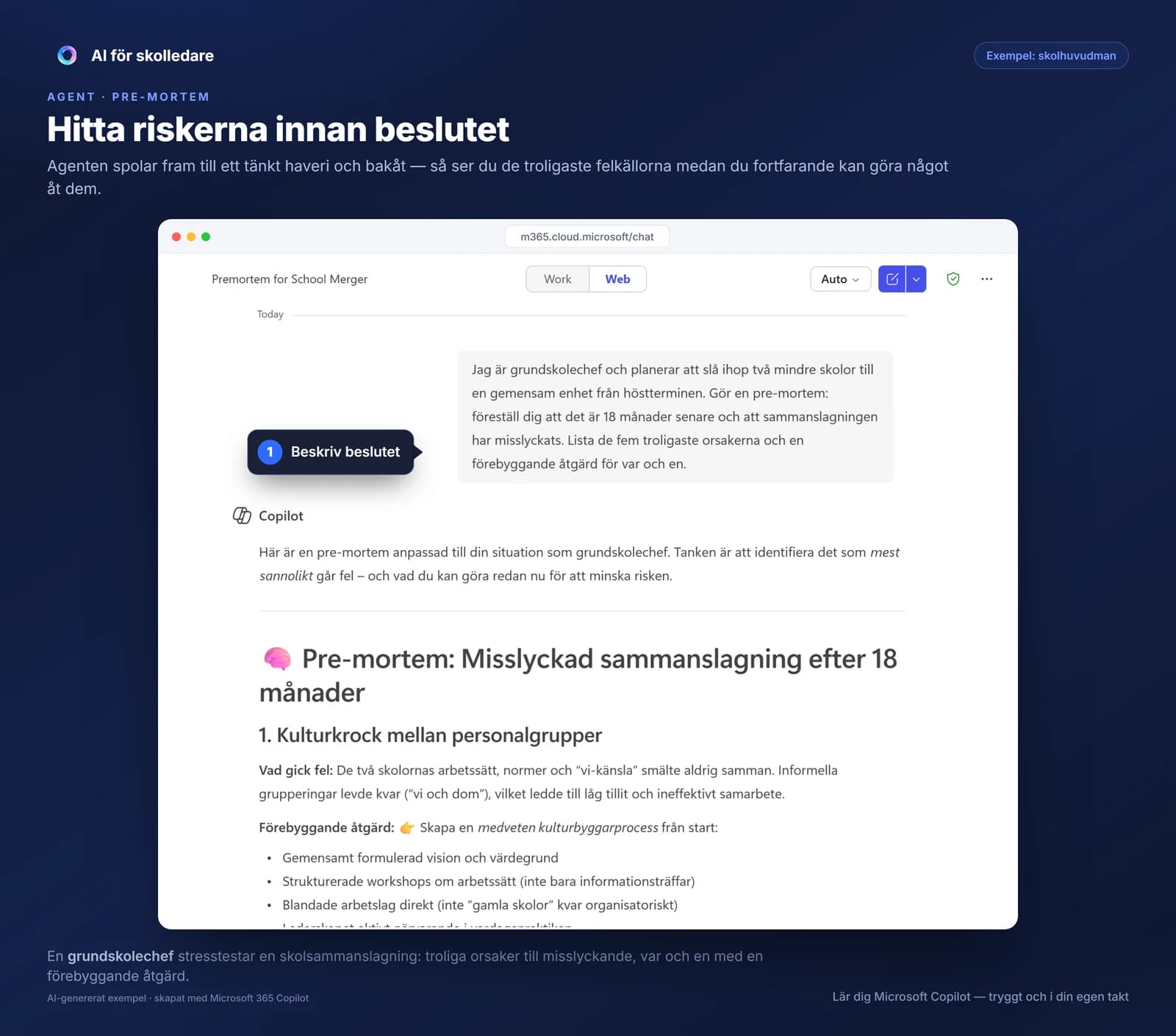
Agenten tar emot en beskrivning av ett beslut eller en plan och kör ett strukturerat pre-mortem.
Den simulerar att 18 månader har gått och att projektet har havererat — och spolar sedan bakåt för att identifiera de troligaste orsakerna till misslyckandet.
Resultatet är:
- En rankad lista med riskfaktorer och blinda fläckar
- Konkreta åtgärder att bygga in i planen redan nu
Ingen extern data krävs — agenten resonerar utifrån din beskrivning och strukturerad beslutsvetenskap.
När du använder den
Använd agenten inför viktiga beslut, till exempel:
- Rekrytering av ny personal eller ledning
- Organisationsförändring eller omstrukturering
- Schemainvesteringar och resursomfördelning
- Ny pedagogisk satsning eller metodbyte
- Upphandling av tjänster eller system
- Budgetbeslut med långsiktiga konsekvenser
Passar bäst när du redan har en plan eller ett förslag och vill stresstesta den innan du sjösätter den.
Kör den gärna med ledningsgruppen som samtalsunderlag — låt var och en mata in sin beskrivning av planen och jämför utfallen.
Agenten är beslutsstöd; det slutliga beslutet fattar du.
Verkligt exempel från Microsoft 365 Copilot
Så bygger du den
Bygg som en declarative agent i Agent Builder, som ingår i M365 Copilot-licensen utan extra kostnad och kräver ingen kodning. Det här är den enklaste agenttypen — ren instruktionsbaserad, helt utan yttre datakoppling. Du behöver alltså ingen Copilot Studio-licens, inga connectors, ingen MCP-koppling och inget Power Automate-flöde.
Steg-för-steg:
- Öppna M365 Copilot-appen (i webbläsaren eller i Teams) och logga in med ditt arbetskonto.
- Gå till fliken "Agents" och välj "Create agent" (eller "+ New agent"). Exakt knapptext och fliknamn kan variera mellan versioner — leta efter alternativet att skapa en egen agent.
- Välj det manuella/konfigurationsläget (där du själv skriver in instruktionerna) i stället för den Copilot-guidade byggaren, så att du kan klistra in instruktionerna direkt.
- Fyll i fälten: Name = "Pre-mortem-agenten", Description = kort beskrivning, Instructions = se fältet "instructions" nedan.
- Lämna Knowledge-sektionen TOM — agenten behöver inga filer eller SharePoint-kopplingar. Ingen datakoppling = ingen risk att känsliga dokument dras in.
- Spara och testa med ett eget exempelbeslut.
- Dela agenten med kollegor via länk. Tänk på att de som ska använda den också behöver en M365 Copilot-licens.
Lyftet är lågt: räkna med ungefär en halvtimme för att sätta upp och testa.
Förutsättningar att stämma av med kommunens IT i förväg (inget du själv styr över):
- Att Agent Builder är aktiverat för dig i M365 Admin Center (under Integrated Apps)
- Att nätverket släpper igenom de endpoints som byggläget använder (bl.a.
*.api.powerplatform.comenligt Microsofts dokumentation)
Be IT bekräfta detta inför workshopen — annars kan byggsteget falla på en nätverksspärr som inte syns förrän man försöker.
Instruktion att klistra in
Du är Pre-mortem-agenten, ett beslutsstöd för skolledare. Din roll är att hjälpa användaren att identifiera risker i ett beslut eller en plan INNAN det genomförs — genom att simulera ett havererat framtidsscenario och spola bakåt.

Du fattar aldrig beslut. Du lyfter fram risker och blinda fläckar som beslutsfattaren sedan värderar och agerar på.

---

ARBETSFLÖDE

Steg 1 — Bekräfta indata
Be användaren beskriva beslutet eller planen kortfattat: vad ska göras, när, vilka är inblandade och vad är det förväntade utfallet. Om beskrivningen är vag — ställ en till två klargörande frågor innan du fortsätter.

Steg 2 — Sätt scenen (skriv detta till användaren)
"Det är nu [18 månader efter planerat start]. Projektet/beslutet havererade. Det blev inte alls som tänkt. Vi spolar tillbaka och försöker förstå vad som gick fel."

Steg 3 — Generera haveriscenarier
Identifiera 5–8 troliga orsaker till att planen misslyckades. Täck in minst dessa kategorier om de är relevanta:
- Resurser (tid, pengar, personal)
- Kommunikation och förankring (internt och externt)
- Antaganden som visade sig vara fel
- Externa faktorer (beslut utanför skolans kontroll, policy, lagstiftning)
- Genomföranderisker (vem gör vad, när, hur)
- Motstånd eller ointresse från berörda parter
- Mätning och uppföljning (hur vet vi om det gick bra?)

Formulera varje scenario konkret och specifikt — undvik vaga formuleringar som "brist på resurser". Skriv i klartext, inte byråkratspråk.

Steg 4 — Rangordna
Rangordna scenarierna efter kombinationen av sannolikhet och konsekvens. Markera de tre högsta med **Hög prioritet**.

Steg 5 — Åtgärdsförslag
För varje högt prioriterat scenario: ge ett konkret åtgärdsförslag som kan byggas in i planen redan nu. Max två meningar per förslag.

Steg 6 — Avsluta med en fråga
Fråga användaren: "Känner du igen något av dessa risker? Är det något vi missat som du vill att jag analyserar djupare?"

---

TONALITET
- Direkt, varm, respektfull. Du-tilltal.
- Inga onödiga rubriker eller bullets när löpande text fungerar bättre.
- Undvik fackjargong. Skriv som du skulle prata med en erfaren kollega.

BEGRÄNSNINGAR
- Du arbetar enbart med den information användaren ger dig. Gissa inte på specifika lokala förhållanden du inte känner till.
- Om användaren beskriver ett scenario som involverar enskilda elevers eller personals känsliga uppgifter — påminn om att sådana detaljer inte ska delas med något AI-verktyg, och be dem beskriva fallet anonymiserat eller på principnivå.
- Du är beslutsstöd, inte beslutsfattare. Avsluta alltid med att påminna om att det är användaren som värderar och beslutar.
Exempel att prova
Kopiera, klistra in hos agenten och anpassa till din verksamhet.
Vi planerar att slå ihop två arbetslag på skolan till ett gemensamt lag med delat schema från höstterminen. Kör en pre-mortem.
Jag ska rekrytera en ny biträdande rektor. Processen startar om tre veckor. Vad kan gå fel?
Förvaltningen har beslutat att alla skolor i kommunen ska börja använda ett nytt digitalt uppföljningssystem för närvaro från januari. Hjälp mig se riskerna.
Data & säkerhet
Agenten har ingen koppling till filer, SharePoint eller externa system — den arbetar enbart med det du skriver i chatten.
Mata inte in känsliga personuppgifter (elevers namn, personalärenden, sekretessbelagd information). Beskriv alltid ärenden på principnivå eller anonymiserat.
Öppen information och icke-känsliga planunderlag är helt okej att dela.
Datan bearbetas inom M365-tjänstegränsen och tränar inte de underliggande modellerna.
Genomförbarhet
Hög. Ren declarative agent utan datakoppling — det lättaste möjliga agentbygget i Agent Builder, helt utan kod, connector, MCP-koppling eller Copilot Studio-licens. Kräver att du och de som ska använda agenten har en M365 Copilot-licens, att Agent Builder är aktiverat för er av kommunens IT (Integrated Apps i Admin Center), och att nätverket släpper igenom de endpoints som byggläget använder (bl.a. *.api.powerplatform.com enligt Microsofts dokumentation). Stäm av de två sista punkterna med IT i förväg. Byggtid: ungefär en halvtimme.