
Receptboken · R19 · Leda utveckling
Från bild till insida
Exemplet: Hur det känns att vara rektor i år – som en borg med vallgrav av mejl
Två bilder på tio minuter: först utsidan – hur uppdraget känns, som en metafor – och sedan insidan, med en visuell kod och etiketter som bara du kan skriva. Bilderna blir en ingång till ett samtal där ni lär känna varandra, och koderna fungerar lika bra när en rutin eller en skola ska förklaras.
- 10 minuter
- Copilot Basic och Premium
- Passar första gången
Du behöver
- Copilot med jobbkontot – Skapa
- En metafor för hur uppdraget känns
- Etiketter som bara du kan skriva
Du får
- Två bilder: utsidan och insidan
- Ett samtal där ni lär känna varandra
- Koderna som gör bilder till förklaringar
Vad får gå in i AI?
- Grönt: Metaforen och stilen – alla verktyg
- Gult: Dina egna etiketter – i Copilot med jobbkontot
- Datatumregeln
Del 1 av 3
Det här blev det
Borgen med egna etiketter och tårtan med bara koden – utsidan och insidan
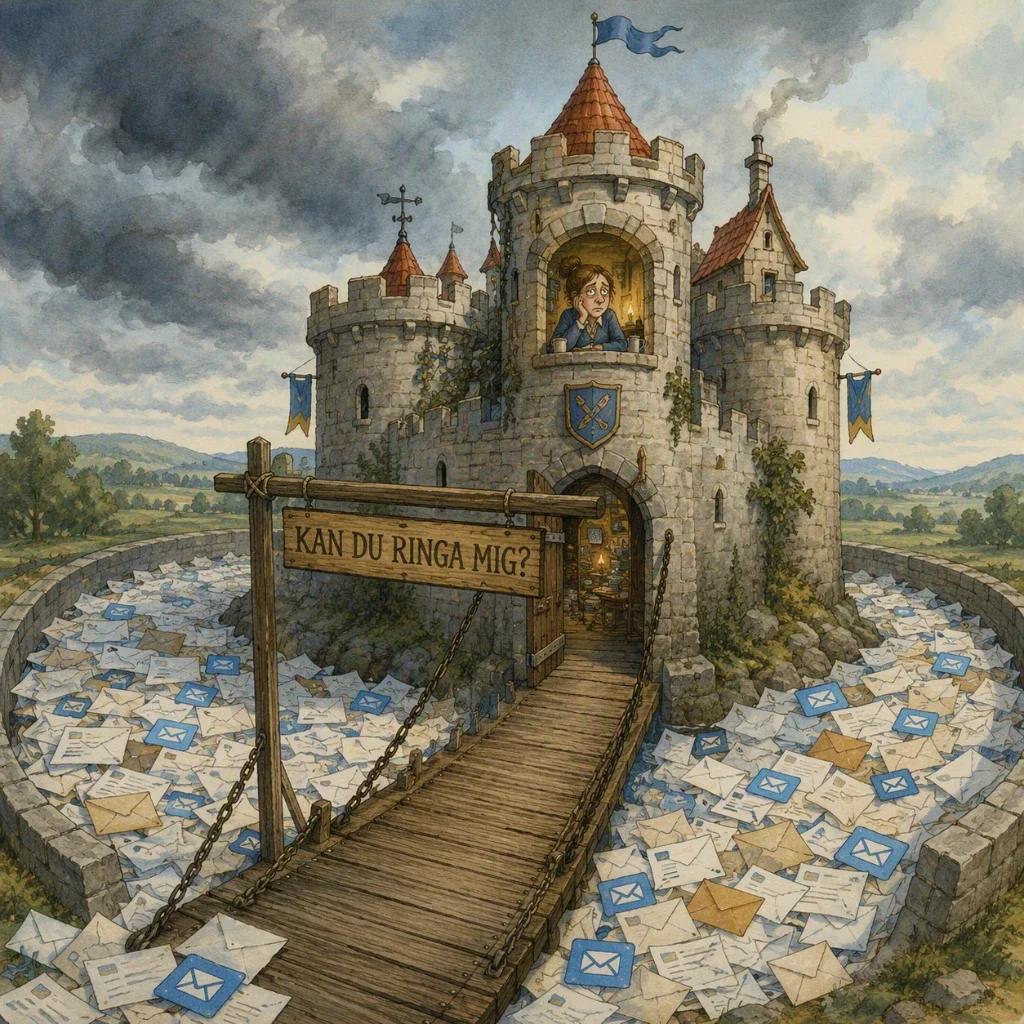
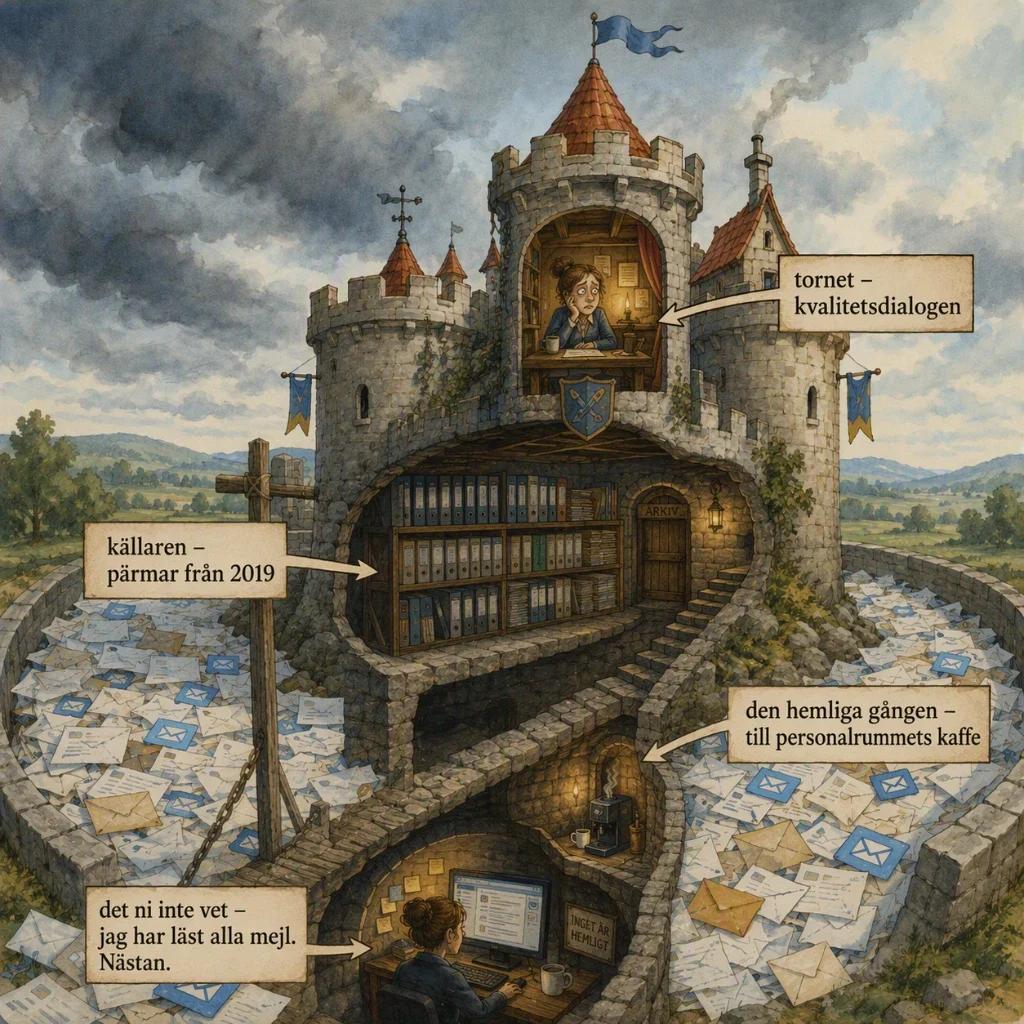
Med egna etiketter – borgen
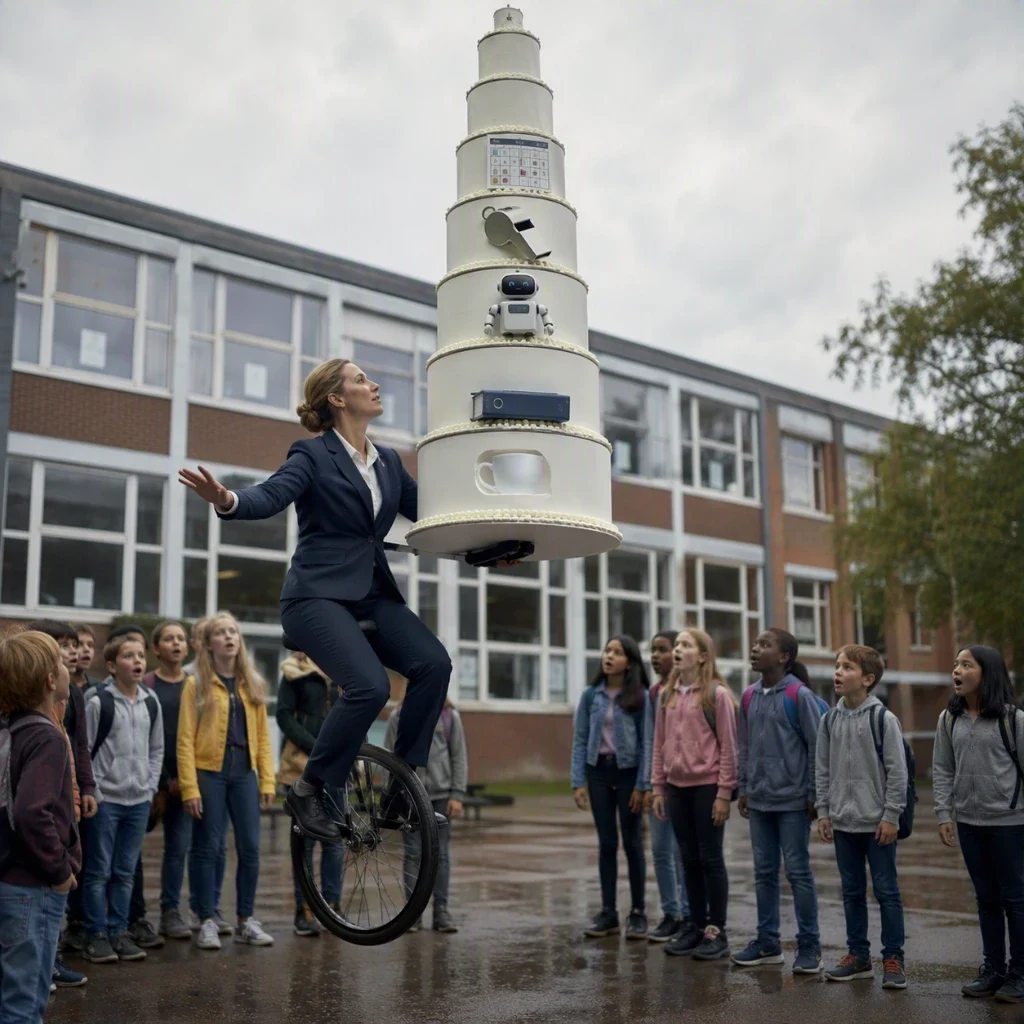
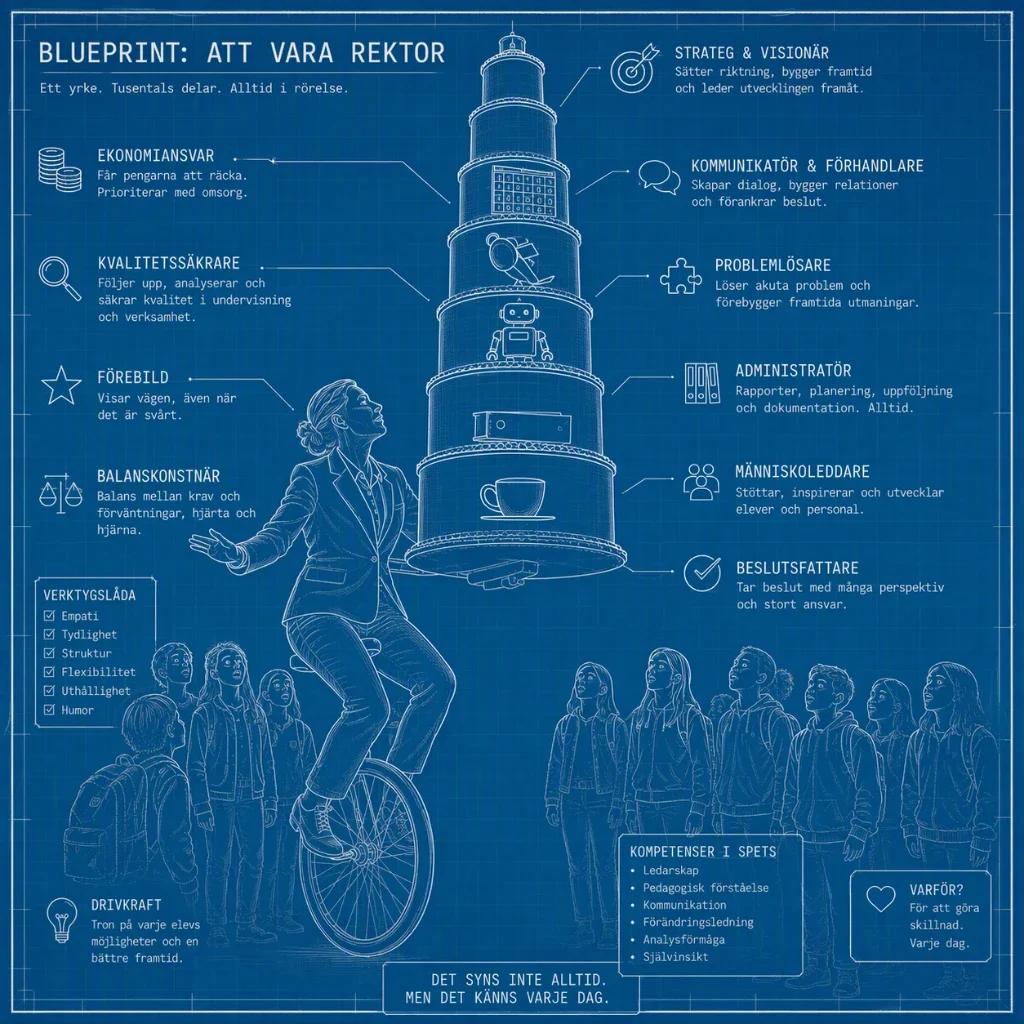
Bara koden – tårtan på enhjulingen
- Visa utsidan. Säg inget om den än.
- Låt de andra gissa vad som finns inuti: vad driver, vad tar kraft – och vad vet vi inte?
- Visa insidan och berätta om en etikett – den du själv väljer.
- Fråga tillbaka: Vad överraskade? Vad vill du veta mer om?
Med bara koden: Vilken etikett stämmer? Vilken saknas – och vad hade du skrivit själv?
Du bestämmer själv hur mycket du visar. Den som vill kan göra sin skola i stället för sig själv.
Borgen · utsidan
Hur det känns att vara rektor i år – som en liten medeltida borg omgiven av en vallgrav full av kuvert och olästa mejl. Över vindbryggan hänger en skylt med texten ”KAN DU RINGA MIG?”. Stil: detaljerad bilderboksillustration. Ingen annan text.
Borgen · insidan – i samma chatt, när bilden är klar
/cutaway av borgen i samma bild – behåll samma motiv och utsnitt. Tydliga etiketter på svenska: tornet – kvalitetsdialogen, källaren – pärmar från 2019, den hemliga gången – till personalrummets kaffe, det ni inte vet – jag har läst alla mejl. Nästan.
Tårtan · utsidan
Hur det känns att vara rektor i år – som en bröllopstårta i nio våningar som balanserar på en enhjuling mitt på skolgården. Varje våning har en egen dekoration: ett schema, en visselpipa, en liten robot, en pärm och en kaffekopp. Elever tittar på med öppen mun.
Tårtan · insidan – bara koden
/blueprint av hur det känns att vara rektor
| Kod | Vad den gör | Använd den till |
|---|---|---|
| /cutaway | Skär upp motivet och visar insidan | Det som inte syns utifrån – i uppdraget eller i skolan |
| /xray | Röntgenbild | Det dolda: vad som bär och vad som skaver |
| /blueprint | Ritning med vita linjer på blått | En ny rutin eller en roll, som den är konstruerad |
| /disassembly | Plockar isär motivet | Vad uppdraget egentligen består av |
| /explodedview | Delarna isär, i ordning | Organisationen, ett arbetslag eller en process |
| /howto | Steg för steg | En rutin för elever och vårdnadshavare |
| /beforeafter | Före och efter | En förändring, som studieron eller personalrummet |
| /patent | Gammal patentritning | Humor: maskinen som löser vikariepusslet |
Koderna är vanliga ord som modellen läser som en stil – inga knappar. De går att stapla, till exempel /cutaway /labelled. Skriv gärna till "med tydliga etiketter på svenska" och "behåll samma motiv, vinkel och utsnitt". Idén att visa koderna som före och efter kommer från Visual Codes på choosewise.education.
Alla kodernaDrygt 80 visuella koder i åtta grupper – ord som modellen läser som en stil
Koderna kommer från listor som spreds i augusti 2026. De är ord, inte funktioner: ingen leverantör har byggt dem, men modellen läser dem som en stil. Koden /ebay är borttagen – undvik varumärken i bildprompter.
Ritningar och tekniska vyer
- /blueprint – ritning med vita linjer på blå botten
- /technicaldrawing – exakt teknisk ritning
- /cad – som en modell i ett CAD-program
- /patent – gammal patentritning
- /schematic – schema över ett system
- /wireframe – trådmodell
- /orthographic – fram-, sido- och ovanvy bredvid varandra
- /isometric – isometrisk 3D-vy
- /perspective – realistisk perspektivvy
- /360view – motivet runt om
- /crosssection – tvärsnitt
- /dimensioned – med måttlinjer
- /measurement – betonar mått och skala
Visa insidan
- /cutaway – genomskärning som visar insidan
- /xray – röntgenbild
- /transparent – genomskinligt, så att insidan syns
- /ghosted – halvgenomskinligt skal
- /explodedview – delarna isär, i ordning
- /assembly – hur delarna passar ihop
- /disassembly – motivet plockas isär
- /partsdiagram – delarna med namn
Förklara
- /diagram – tydligt förklarande diagram
- /diagrammatic – förenklat till en instruktionsbild
- /infographic – informationsgrafik
- /labelled – rena etiketter
- /annotated – förklaringar och pilar
- /instructional – instruktionsbild
- /howto – steg för steg
- /assemblyguide – monteringsanvisning
- /repairguide – reparationsanvisning
- /beforeafter – före och efter
- /comparison – flera versioner bredvid varandra
Foto och produkt
- /photorealistic – som ett fotografi
- /realistic – realistiska proportioner, material och ljus
- /3drender – blank 3D-rendering
- /productphoto – produktfoto
- /studiophoto – fotostudio
- /catalog – katalogbild
- /whitebackground – vit bakgrund
- /lifestyle – i en vardagsmiljö
- /hero – dramatisk huvudbild
- /closeup – närbild
- /macro – extrem närbild
- /detail – en detalj i fokus
Vinklar
- /frontview – rakt framifrån
- /sideview – rakt från sidan
- /rearview – rakt bakifrån
- /topdown – rakt ovanifrån
- /lowangle – underifrån
Material och yta
- /texture – ytan i fokus
- /material – materialets egenskaper
- /metals – metall
- /glass – glas
- /plastic – plast
- /rust – rost
- /worn – slitet och använt
Stil och stämning
- /vintage – åldrat
- /retro – retrostil
- /minimalist – enkelt och avskalat
- /cinematic – som en filmbild
- /dramatic – dramatiskt ljus
- /moody – mörk stämning
- /neon – neonljus
- /blackandwhite – svartvitt
- /monochrome – en färgton
- /lineart – linjeteckning
- /sketch – handritad skiss
- /pencil – blyerts
- /ink – tusch
- /watercolor – akvarell
- /oilpainting – oljemålning
- /comic – serietidning
- /cartoon – tecknat
- /anime – anime-inspirerat
- /stylized – medvetet stiliserat
Redigera en bild
- /edit – ändra enligt instruktion
- /remove – ta bort något
- /replace – byt ut något
- /restore – restaurera en gammal eller skadad bild
- /cleanup – städa bort störande detaljer
- /enhance – skärpa, ljus och detaljer
- /upscale – högre upplösning
- /recolor – byt färg på något
- /background – byt bakgrund
- /relight – byt ljus
- /retouch – varsam retusch
Gjort i Copilot Premium, september 2026. Skolan, personerna och siffrorna är påhittade.
Del 2 av 3
Så gick det till
Resultatet kom inte av en enda beställning. Här är de tre stegen – vad rektorn skrev och varför det gjorde skillnad.
Samtalet är återskapat och förkortat.
Steg 1: Utsidan: uppdraget som en borg
Rektorn
Hur det känns att vara rektor i år – som en liten medeltida borg omgiven av en vallgrav full av kuvert och olästa mejl. Över vindbryggan hänger en skylt med texten ”KAN DU RINGA MIG?”. Stil: detaljerad bilderboksillustration. Ingen annan text.
Visa svaretDölj svaret
AI:n
Här är bilden: en borg i akvarell under mörka moln, med en vallgrav full av kuvert och mejl. Skylten KAN DU RINGA MIG? hänger över vindbryggan, och i tornfönstret sitter rektorn med hakan i handen.
Därför gör det skillnad: Metaforen gör jobbet. En vallgrav av olästa mejl säger mer om hösten än en lista med uppgifter – och den går att skratta åt tillsammans.
Steg 2: Insidan: samma borg med en kod och egna etiketter
K3Ge den något att härmaRektorn
/cutaway av borgen i samma bild – behåll samma motiv och utsnitt. Tydliga etiketter på svenska: tornet – kvalitetsdialogen, källaren – pärmar från 2019, den hemliga gången – till personalrummets kaffe, det ni inte vet – jag har läst alla mejl. Nästan.
Visa svaretDölj svaret
AI:n
Här är bilden: samma borg genomskuren – tornet, källaren med pärmar, den hemliga gången med kaffemaskinen och rektorn vid datorn längst ner – med de fyra etiketterna.
Därför gör det skillnad: Den första bilden är referensen, så insidan hör ihop med utsidan. Etiketterna skrev rektorn själv – utan dem fyller AI:n insidan med allmän trötthet, med dem blir bilden en berättelse som bara rektorn kan berätta.
Steg 3: All text i bilden läses innan någon annan ser den
K6Kontrollera en sakRektorn
Lista ordagrant all text som står i bilden.
Visa resten av samtaletDölj samtalet
AI:n
Etiketterna: tornet – kvalitetsdialogen · källaren – pärmar från 2019 · den hemliga gången – till personalrummets kaffe · det ni inte vet – jag har läst alla mejl. Nästan.
Dessutom två skyltar: ARKIV på källardörren och INGET ÄR HEMLIGT i den hemliga gången.
Rektorn
De två skyltarna bad jag inte om, men de får vara kvar. De passar.
Därför gör det skillnad: Etiketterna blev rätt, men Copilot lade till två egna skyltar. Läs all text i bilden – inte bara det du bad om – och bestäm själv vad som får stå kvar.
Del 3 av 3
Gör det själv
Testa receptet på exemplet först. Sedan fyller du i ditt eget – prompten byggs medan du skriver.
Testa på fem minuter
Utsidan: öppna Skapa i Copilot och beskriv hur det känns att vara rektor i år – välj en metafor, en stil och gärna en skylt inom citattecken. Vill du börja med borgen: tryck på Fyll i med exemplet i byggaren nedan.
Insidan: stanna i samma chatt. När bilden är klar skriver du koden och tre etiketter. Blev det en helt ny bild? Ladda ner utsidan, öppna en ny chatt, lägg till bilden med plustecknet och skriv koden där. Bråttom? Skriv bara /blueprint av hur det känns att vara rektor.
Läs all text i bilden och rätta en sak i taget. Visa sedan utsidan för grannen och låt hen gissa vad som finns inuti – visa insidan och berätta om en etikett.
Gör det till ditt eget
Fyll i dina uppgifter så bygger sidan prompten åt dig. Den innehåller receptets grepp – du behöver inte komma ihåg dem.
Din prompt
Steg 1 – klistra in först: Hur det känns att vara rektor i år – som [metaforen]. Stil: detaljerad bilderboksillustration. Steg 2 – i samma chatt, när bilden är klar: /cutaway av samma bild – behåll samma motiv och utsnitt. Tydliga etiketter på svenska: [etiketterna], det ni inte vet – [något de andra inte vet]
Klistra in i Copilot Chat. Hakparenteser visar det du inte har fyllt i.
Hellre steg för steg?Receptets fem promptar – en i taget i samma chatt. Byt ut hakparenteserna.
- Steg 1
Tre metaforer
K5Be om tre varianterFöreslå tre olika [fordon, byggnader eller väder] som kan beskriva hur det känns att vara [din roll] [i år]. En mening om varför för varje. Skapa inga bilder än.
- Steg 2
Utsidan
Hur det känns att vara [din roll] [i år] – som [metaforen, med några detaljer]. Stil: [till exempel akvarell]. Ingen annan text än [det du skriver inom citattecken].
- Steg 3
Insidan
K3Ge den något att härma[/cutaway, /xray, /blueprint eller /disassembly] av samma bild – behåll samma motiv och utsnitt. Tydliga etiketter på svenska: [en del av bilden] – [vad den står för], [en del] – [vad den står för], det ni inte vet – [något om uppdraget eller om dig].
- Steg 4
Läs texten
K6Kontrollera en sakLista ordagrant all text som står i bilden. [Rätta ”ordet som blev fel” till ”rätt ord”. Ändra inget annat i bilden.]
- Steg 5
Bara koden
/blueprint av hur det känns att vara [din roll] [i år]
Funkar också till
Receptet är flödet – exemplet är bara ett exempel. Byt ut en sak:
APT:n i början av terminen
rektor mot var och ens roll – alla gör sin egen bild
Ledningsgruppens första möte
borgen mot ledningsgruppen som ett skepp – en etikett var
Visionsarbetet
uppdraget mot skolan: utsidan som den syns, insidan som ni vill ha den
En ny rutin
/cutaway mot /howto och etiketterna mot stegen
Elevrådets första möte
rektor mot elevrådet – varje ledamot gör sin roll
I Copilot
Med BasicCopilot Chat
Öppna Skapa i Copilot med jobbkontot och välj att skapa en bild – eller skriv i Copilot Chat att du vill skapa en bild. Ta steg 2 i samma chatt, så att Copilot utgår från bilden du nyss fick. Blir det ändå en helt ny bild: ladda ner utsidan, öppna en ny chatt, lägg till bilden med plustecknet och skriv koden där. Koderna är vanliga ord: fungerar en kod inte, skriv vad den betyder – en genomskuren bild som visar insidan.
Med PremiumM365 Copilot
Samma väg. Ska bilderna in i en presentation kan du också skapa dem direkt i PowerPoint med Copilot.
Tänk på: Står det trött eller stressad i prompten fyller Copilot bilden med utmattning, och skriver du bara koden väljer Copilot etiketterna själv – snyggt, men allmänt. Därför skriver du etiketterna själv när bilden ska säga något om dig. Läs all text i bilden: svenska etiketter får ofta särskrivningar, och Copilot lägger gärna till egna skyltar. Be om en rättelse i taget – ”Rätta X till Y. Ändra inget annat i bilden.” I Copilot Chat kan snedstrecket öppna en meny för filer och personer – skriv då koden utan snedstreck, som *Cutaway: …*.