
Guide · Nybörjare
Skapa bilder med Copilot
Med Copilot kan du skapa illustrationer och bilder direkt i webbläsaren — utan bildbehandlingsprogram och utan att vara konstnär. Du beskriver i ord det du vill se, och AI:n skapar ett förslag på några sekunder.
Bildfunktionen finns i Copilot och i Microsofts bildverktyg Designer. Exakt var knappen sitter kan se lite olika ut beroende på din version, så ta gärna en stund att leta runt första gången.
Varför?
Som grundskolechef producerar du ständigt presentationer, nyhetsbrev och informationsmaterial. Att hitta rätt bild tar tid, och stockbilder känns ofta opersonliga.
Med AI-genererade bilder kan du skräddarsy illustrationer för just ditt sammanhang — ett rektorsforum om studiero, ett välkomstkort till nyanställda rektorer eller en bild som fångar huvudmannens vision för kommunens skolor.
Att kunna använda AI-verktyg ansvarsfullt är dessutom något EU:s AI-förordning (artikel 4 om AI-kompetens, som gäller sedan februari 2025) förväntar sig av alla som arbetar i en organisation som använder AI.
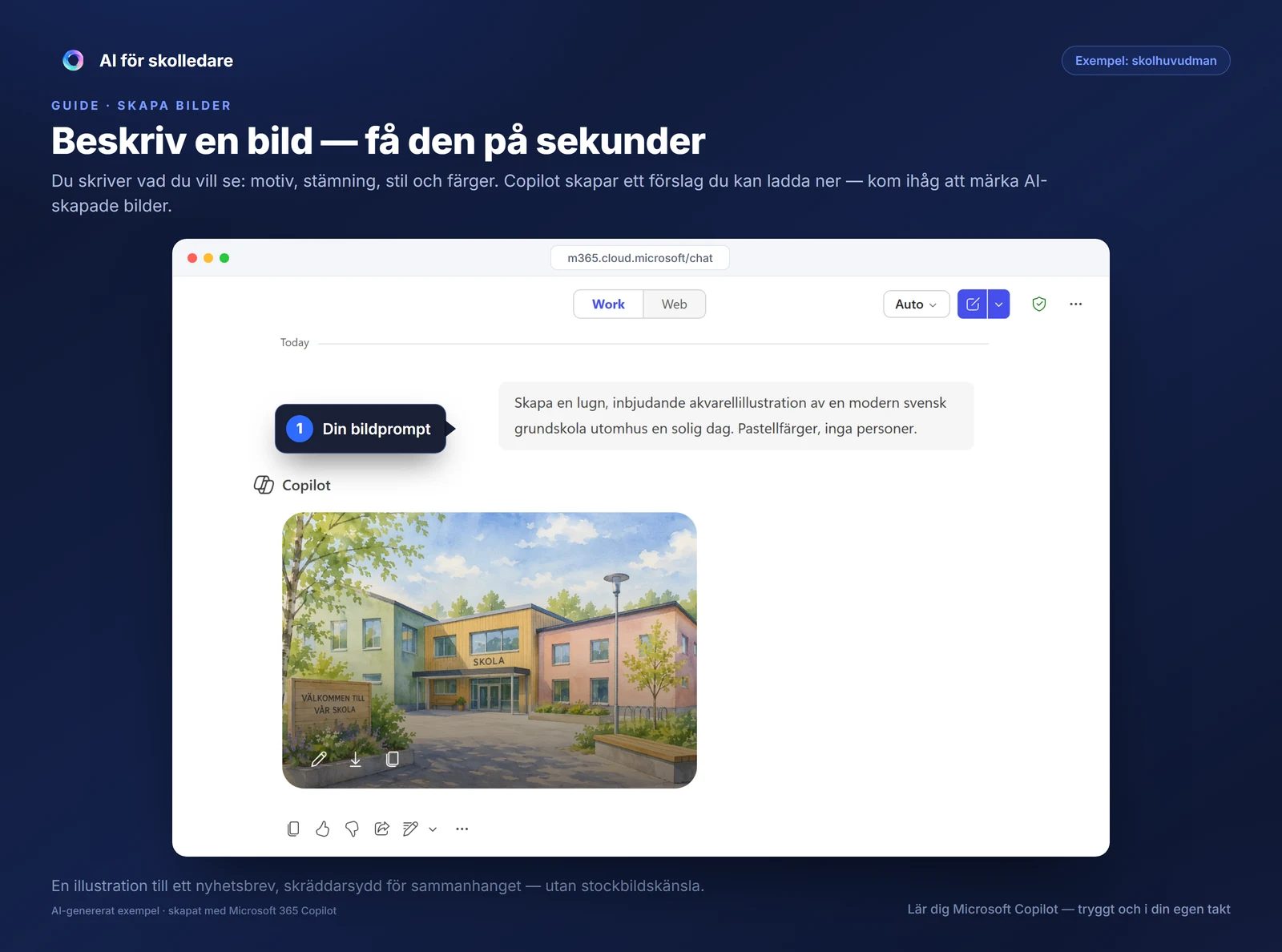
Öppna bildfunktionen i Copilot
Logga in i Copilot med ditt jobbkonto (samma konto du använder för Teams och Outlook) och leta efter alternativet att skapa en bild — det kan visas som en bildikon eller ett förslag om att "skapa en bild".
Du kan också nå Microsofts bildverktyg Designer på designer.microsoft.com med samma jobbkonto.
Var knappen sitter och exakt hur gränssnittet ser ut kan skilja sig mellan versioner, så känn dig fram lugnt.
Hittar du inte bildfunktionen direkt? Skriv helt enkelt i Copilot-rutan att du vill skapa en bild och beskriv den — ofta räcker det för att komma igång.
Skriv din prompt — beskriv bilden du vill ha
I textfältet skriver du en beskrivning av bilden, på svenska eller engelska. Var konkret och ta med:
- Motiv — vad ska synas i bilden?
- Stämning — lugn, inspirerande, professionell?
- Stil — akvarell, platt ikon, fotorealistisk?
- Färger — pastelltoner, kommunens profilfärger?
Ju mer du berättar, desto bättre träffar resultatet. Skicka sedan in prompten.
En varm och inbjudande illustration av en modern svensk grundskola utomhus en solig dag, akvarell-stil, pastellfärger, inga personer synliga.
Undvik att be om bilder på riktiga, identifierbara personer — det skapar upphovsrättsliga och etiska problem. Håll dig till miljöer, objekt, symboler och anonyma gestalter.
Granska och välj bland förslagen
Verktyget visar ofta ett eller flera bildförslag. Titta igenom dem och välj det som passar bäst.
Gillar du inget av dem fullt ut kan du justera din prompt och köra igen — till exempel lägga till "mer avskalat" eller "varmare belysning".
Kör gärna två–tre promptvarianter innan du bestämmer dig. Skillnaden mellan en vag och en konkret prompt kan vara stor.
Ladda ner bilden
När du hittat en bild du är nöjd med sparar du ner den via det alternativ som visas i gränssnittet — vanligtvis en nedladdnings- eller delningsknapp.
Bilden sparas i ett vanligt bildformat på din dator.
Spara originalprompten som en textfil i samma mapp som bildfilen — det gör det enkelt att återskapa eller anpassa bilden senare.
Markera bilden som AI-skapad
Innan du använder bilden i ett dokument, en presentation eller ett nyhetsbrev ska du märka ut att den är skapad med AI. Det är ett krav: AI-skapad bild och AI-skapat ljud ska alltid markeras.
Lägg till en rad i bild- eller figurtext, till exempel:
Bild skapad med AI.
I en PowerPoint-bild räcker en liten textrad under bilden.
Gör märkningen till en vana direkt vid nedladdning — det är lättare än att gå tillbaka och komplettera efteråt. Kontrollera om kommunen har en fastställd formulering du ska använda.
Sätt in bilden i din presentation eller ditt dokument
Infoga bilden som vanligt i PowerPoint, Word eller i ditt nyhetsbrev. Kontrollera att bildtexten med AI-märkningen följer med.
Behöver du justera bildens storlek, proportioner eller beskärning gör du det med de vanliga formateringsverktygen direkt i PowerPoint eller Word — du behöver inte gå tillbaka till bildverktyget.
Vill du ha hjälp att placera bilden snyggt i en PowerPoint? Prova de designförslag som PowerPoint själv föreslår när du lagt in en bild.
Färdiga prompter att prova
Kopiera, klistra in i Copilot och anpassa till din verksamhet.
En minimalistisk ikon som symboliserar samarbete mellan rektorer, cirkelformat, blå och vita toner, platt design.
En lugn läsmiljö i ett bibliotek, varmt ljus, bokhyllor i bakgrunden, ingen text i bilden, fotorealistisk stil.
En abstrakt illustration som representerar skolutveckling och lärande i kommunens skolor, moderna geometriska former, huvudmannens profilfärger grönt och vitt.
En vänlig och neutral välkomstillustration för ett informationsbrev till vårdnadshavare, enkel stil, familjevänlig känsla.
Tips
- Prova att skriva prompten på engelska om du vill experimentera — många bildmodeller har tränats på mycket engelskt material, men svenska fungerar också bra. Testa båda och se vad som passar dig.
- Undvik att be om text inuti bilden via prompten — AI är ofta dålig på att stava rätt i bilder. Lägg till text i efterhand i PowerPoint i stället.
- Be om en specifik stil ('akvarell', 'platt ikon', 'fotorealistisk', 'skiss') för att styra resultatet tydligare.
- Återanvänd bra prompter. Spara dem i ett enkelt dokument så att du eller en rektor kan skapa liknande bilder vid nästa tillfälle.
- Kom ihåg att den synliga AI-märkningen alltid är ditt ansvar — lita inte på att en bildfil bär dold information om sitt ursprung.
Säkerhet & datatumregeln
AI-bildgenerering passar för att skapa illustrationer till informationsmaterial, presentationer och nyhetsbrev — så länge innehållet är av öppen, offentlig karaktär. Tänk på datatumregeln: ÖPPEN information (kommunens skolverksamhet, allmän information) går bra att använda med alla AI-verktyg. INTERN, icke-känslig information hanteras endast i Copilot inom kommunens egna system. KÄNSLIG information, personuppgifter och sekretessbelagda uppgifter hör inte hemma i något AI-verktyg. Skriv därför aldrig in elevnamn, personnummer, känsliga uppgifter om personal eller annan sekretessbelagd information i en bildprompt. Och kom ihåg: en AI-skapad bild ska alltid märkas — det är ett krav, inte ett val.