
Guide · Nybörjare
Skapa-ytan i Copilot — bild, video och grafik på ett ställe
Bakom Skapa i Copilot — ytan som möter dig med frågan "Vad vill du skapa?" — döljer sig flera verktyg som delar samma logik: du beskriver i ord vad du vill ha, och AI:n ger dig ett utkast att forma. Bild, video, informationsgrafik, berättelse, affisch och bildredigering, samlade på ett ställe.
Den här sidan är din karta över ytan: vad de olika lägena gör, vilket du ska välja när — och vad som gäller för alla. Sedan kan du dyka ner i den guide som passar din uppgift.
Varför?
Som skolledare producerar du ständigt material som ska nå fram: information till vårdnadshavare, underlag till nämnden, välkomnande till personalen. Skapa-ytan gör att du kan ta fram en bild, en kort video eller en tydlig grafik på minuter — utan designprogram och utan att vara formgivare.
Det fina är att färdigheten är gemensam: lär du dig att beskriva tydligt och iterera i ett läge, kan du allihop. Det är samma promptlogik som i resten av Copilot — och samma ansvar för datatumregeln och AI-märkning.
Hitta Skapa-ytan
Logga in i Copilot med ditt jobbkonto (samma som för Teams och Outlook). Skapa-ytan möter dig ofta direkt med rubriken "Vad vill du skapa?" och en rad val högst upp. Samma verktyg finns i Microsofts designverktyg Designer på designer.microsoft.com.
Lägena byggs ut löpande och kan se lite olika ut beroende på version och licens — leta efter orden Skapa en bild, Skapa en video och Skapa en informationsgrafik.
Ser du inte alla lägen? Skriv helt enkelt i Copilot-rutan vad du vill skapa och beskriv det — du behöver inte hitta rätt knapp för att komma igång.
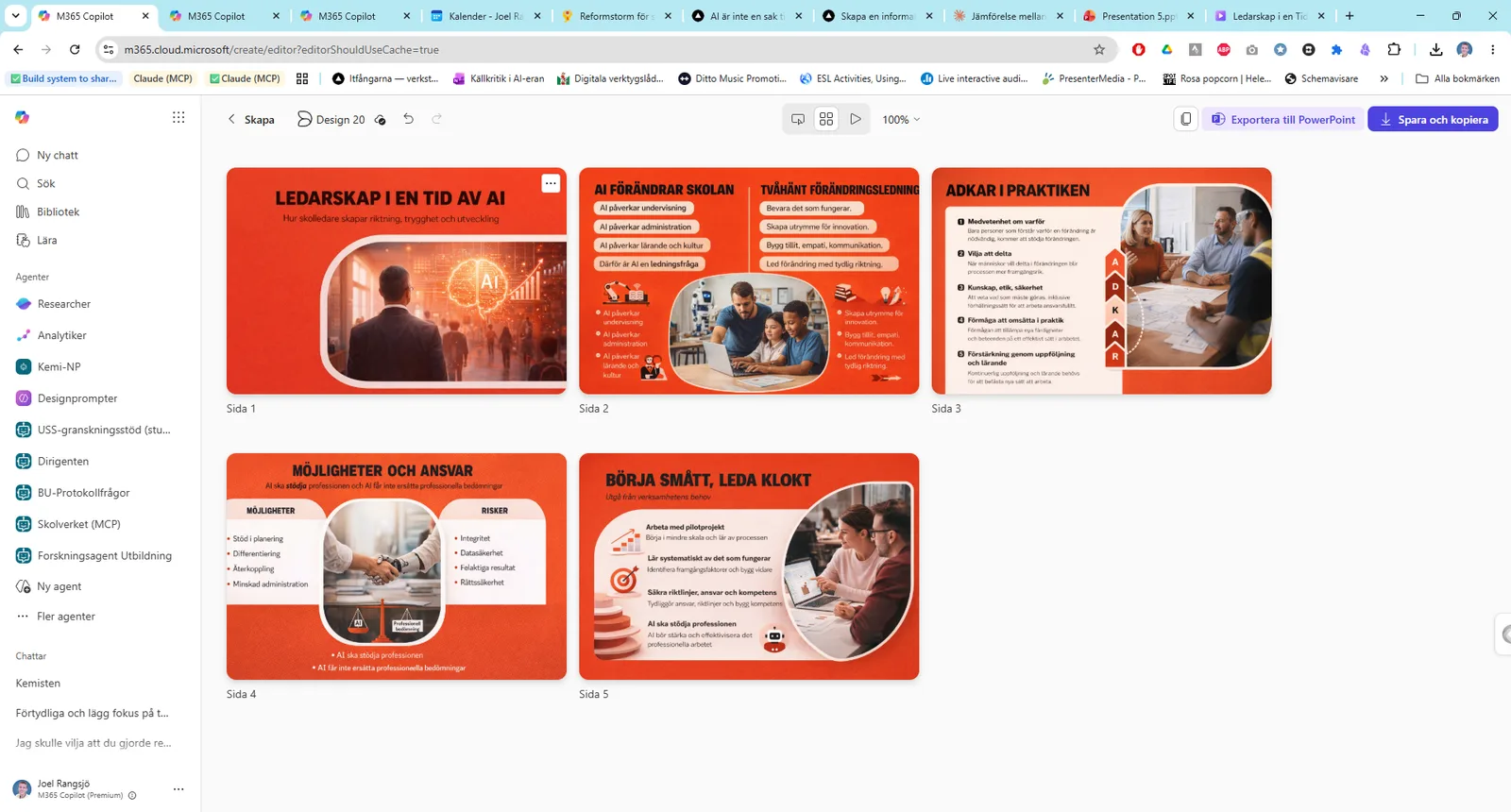
Så här ser Skapa-ytan ut:
Vad vill du skapa?
Skapa en bild Skapa en video Skapa en informationsgrafik Skapa en berättelse Mer…En yta, flera verktyg — alla styrs likadant: du beskriver, AI:n föreslår, du putsar.
Välj rätt läge för din uppgift
Kort vägledning för de vanligaste behoven:
- Skapa en bild — en illustration till ett nyhetsbrev, en presentation eller ett kort. (Se guiden Skapa bilder med Copilot.)
- Skapa en video — ett budskap med berättarröst, t.ex. en hälsning eller en genomgång av en rutin. Kan utgå från en PowerPoint du redan har. (Se guiden Skapa en video.)
- Skapa en informationsgrafik — gör en process eller några nyckeltal begripliga på en bild. (Se guiden Skapa en informationsgrafik.)
- Skapa en berättelse — en sammanhängande serie slides i samma stil; använd den som en bildserie eller som en snabb presentation du kan exportera till PowerPoint. (Se guiden Skapa en berättelse.)
- Designa en affisch / Redigera en bild — för utskrift respektive för att putsa en färdig bild, med AI eller för hand.
Välj efter hur mottagaren helst tar emot budskapet: läsa, titta eller lyssna.
Osäker? Börja med bild — det är det enklaste läget, och prompttekniken du lär dig där fungerar i alla de andra.
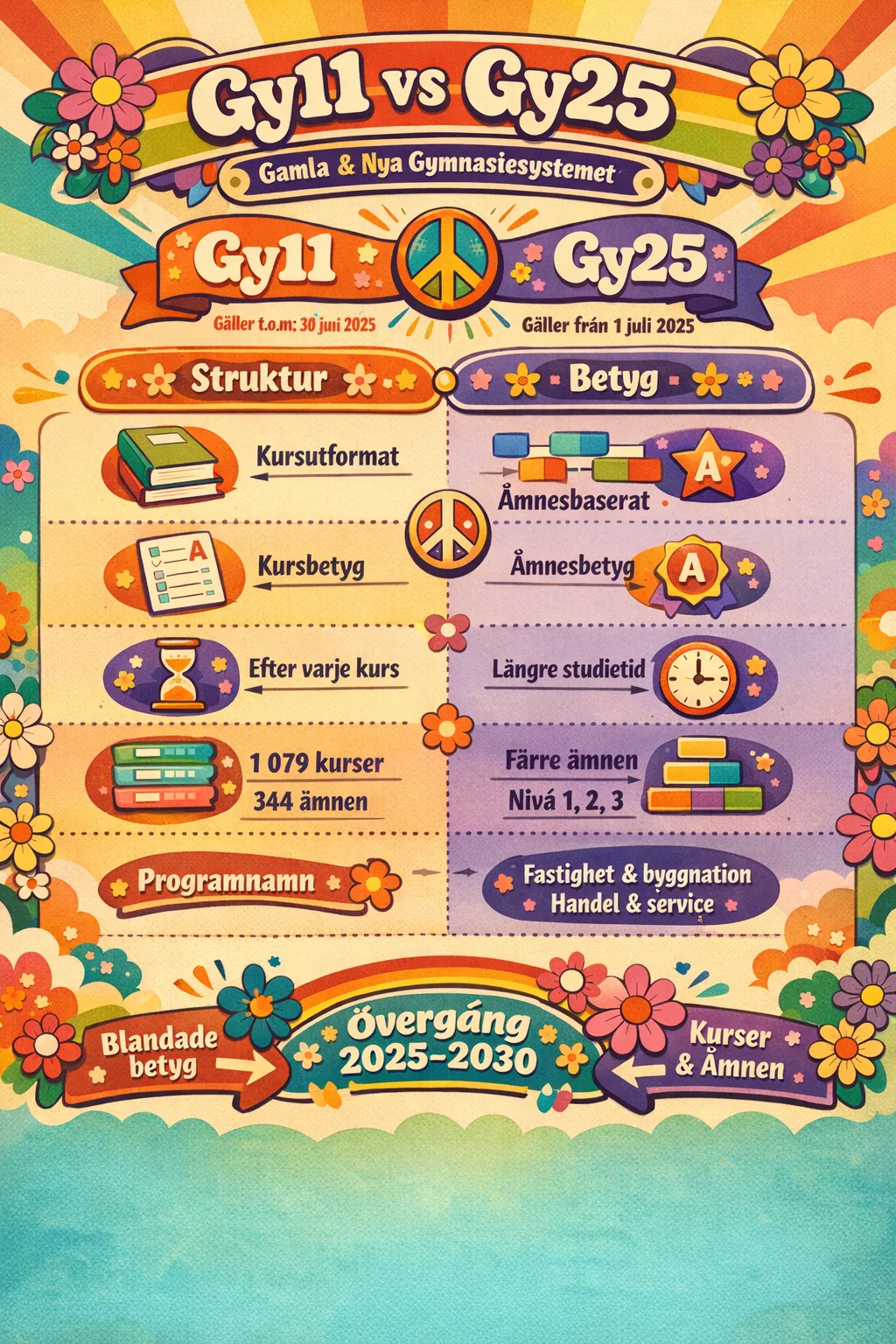
Exempel skapade på Skapa-ytan:
Arbeta som överallt i Copilot: beskriv och iterera
Alla lägen vilar på samma grund som du känner igen från guiden Skriv bättre prompter: ett tydligt utkast först, som du sedan putsar. Var konkret med motiv, ton, stil och målgrupp, och be om ändringar i samma flöde — "varmare färger", "kortare text", "en annan layout" — i stället för att börja om.
Det första du får är aldrig tänkt att vara det sista. Två–tre varv ger nästan alltid ett klart bättre resultat.
Spara prompter som fungerar bra. En formulering som gav en fin bild eller ett bra videomanus är en mall du kan återvända till.
Sätt kommunens varumärke en gång
I de flesta lägen finns Varumärke och färg, där du lägger in kommunens profilfärger, logotyp och typsnitt. Tar du fram färgkoderna en gång — fråga kommunikationsavdelningen — blir allt du skapar samstämmigt: bilder, videor och grafiker som tydligt hör till er.
Kontrollera samtidigt kontrast och läsbarhet, särskilt för material som ska tryckas eller visas på avstånd.
Spara kommunens hex-färgkoder och logotyp i en liten egen anteckning — då slipper du leta varje gång du öppnar Skapa.
Samma ansvar gäller allt du skapar
Två regler följer med oavsett läge:
- Datatumregeln — öppen information går bra, intern icke-känslig information bara i Copilot inom kommunens system, och känsliga uppgifter eller personuppgifter aldrig in i ett AI-verktyg.
- AI-märkning — AI-skapad bild, video och röst ska alltid märkas tydligt.
Och precis som med text: du ansvarar för innehållet. Granska siffror, namn och påståenden innan du delar — Copilot är hjälpmedlet, du är avsändaren.
Läs säkerhetsnoten längst ner en gång till om du är osäker — den gäller för alla Skapa-lägen, inte bara ett.

Färdiga prompter att prova
Kopiera, klistra in i Copilot och anpassa till din verksamhet.
En varm och inbjudande illustration av en svensk grundskola en solig morgon, akvarellstil, inga personer synliga — för ett nyhetsbrev till vårdnadshavare.
En kort video med berättarröst som hälsar personalen välkommen tillbaka inför terminen, ungefär en minut, varm ton.
En informationsgrafik i fyra steg som förklarar kommunens frånvarorutin för vårdnadshavare, i våra profilfärger.
En serie på tre bilder i samma akvarellstil som illustrerar läsårets tre teman: trygghet, kunskap och delaktighet.
Tips
- Lär dig ett läge ordentligt — helst bild — så går de andra mycket snabbare. Grunden är gemensam.
- Matcha formen till mottagaren: en grafik att läsa, en video att titta på, en bild som förstärker en text.
- Sätt varumärket en gång och återanvänd. Samstämmigt material känns mer genomtänkt och trovärdigt.
- Märk AI-innehåll direkt när du exporterar — det är enklare än att komplettera i efterhand.
- Spara dina bästa prompter och manus. Mycket av kvaliteten sitter i beskrivningen, inte i verktyget.
Säkerhet & datatumregeln
Skapa-ytans alla lägen lyder under datatumregeln. ÖPPEN information — kommunens skolverksamhet och allmän information — kan du arbeta med i Copilot inom kommunens Microsoft 365-system. INTERN, icke-känslig information hanteras bara i Copilot inuti kommunens egen miljö, aldrig i ett externt verktyg. KÄNSLIG information, personuppgifter och sekretessbelagda uppgifter ska aldrig matas in i något AI-verktyg — varken som text, bild, manus eller dataunderlag. Be heller aldrig om en bild eller röst som efterliknar en verklig, identifierbar person. AI-skapad bild, video och berättarröst ska alltid märkas tydligt — det är ett krav, inte ett val — och du ansvarar själv för att granska siffror, namn och påståenden innan du delar. Enligt EU:s AI-förordning (AI Act) artikel 4, som gäller sedan februari 2025, ska alla som använder AI i sin yrkesroll ha grundläggande AI-kompetens. De här guiderna är en del av det arbetet.
Nästa steg
Relaterad guide
Skapa bilder med Copilot
Microsoft Copilot / Designer
NybörjareRelaterad guide
Skapa en video med Copilot (med berättarröst)
Microsoft 365 Copilot / Designer
NybörjareRelaterad guide
Skapa en informationsgrafik med Copilot
Microsoft 365 Copilot / Designer
NybörjareRelaterad guide
Skapa en berättelse — sammanhängande slides och bildserier
Microsoft 365 Copilot / Designer
Nybörjare