
Guide · Nybörjare
Skapa en informationsgrafik med Copilot
En informationsgrafik (infografik) gör ett budskap begripligt på en enda bild: en process steg för steg, en handfull nyckeltal, eller en överblick som annars hade krävt en hel sida text. Med Copilot beskriver du vad grafiken ska visa — eller klistrar in ditt underlag — och får ett första utkast att forma.
Funktionen finns på Skapa-ytan i Microsoft 365 Copilot ("Vad vill du skapa?") och i Designer. Var knappen sitter kan variera mellan versioner, så ta en stund att leta runt första gången.
Varför?
Som skolledare ska du ofta göra något komplext begripligt — för vårdnadshavare, för personal, för en nämnd. En process som så här gör vi vid frånvaro eller vägen genom ett klagomålsärende fastnar bättre som en tydlig grafik än som en lång text.
Infografiken är också ett naturligt sista steg när du tagit fram siffror med Researcher eller Analyst, eller hämtat öppen statistik: i stället för en rå tabell får du en bild som rektorer och föräldrar förstår direkt.
Att kunna använda AI-verktyg ansvarsfullt — och granska det de producerar — är en del av den grundläggande AI-kompetens som EU:s AI-förordning (artikel 4, gäller sedan februari 2025) förväntar sig.
Öppna Skapa-ytan och välj informationsgrafik
Logga in i Copilot med ditt jobbkonto och gå till Skapa-ytan ("Vad vill du skapa?"). Välj Skapa en informationsgrafik. Samma funktion finns i Designer på designer.microsoft.com.
Gränssnittet byggs ut löpande, så exakt placering kan skilja sig mellan versioner. Ser du inget alternativ kan det bero på licens eller en inställning hos kommunens IT.
Hittar du inte knappen? Skriv i Copilot-rutan att du vill skapa en informationsgrafik och beskriv den — det räcker oftast för att starta.
Beskriv grafiken — eller klistra in ditt underlag
Skriv vad grafiken ska visa: ämne, de viktigaste punkterna och vem som ska läsa den. Har du redan en text, en punktlista eller siffror kan du klistra in dem direkt via Lägg till innehåll — då utgår Copilot från ditt material i stället för att hitta på eget.
Ju tydligare du är med vad som ska fram och i vilken ordning, desto mindre behöver du justera efteråt.
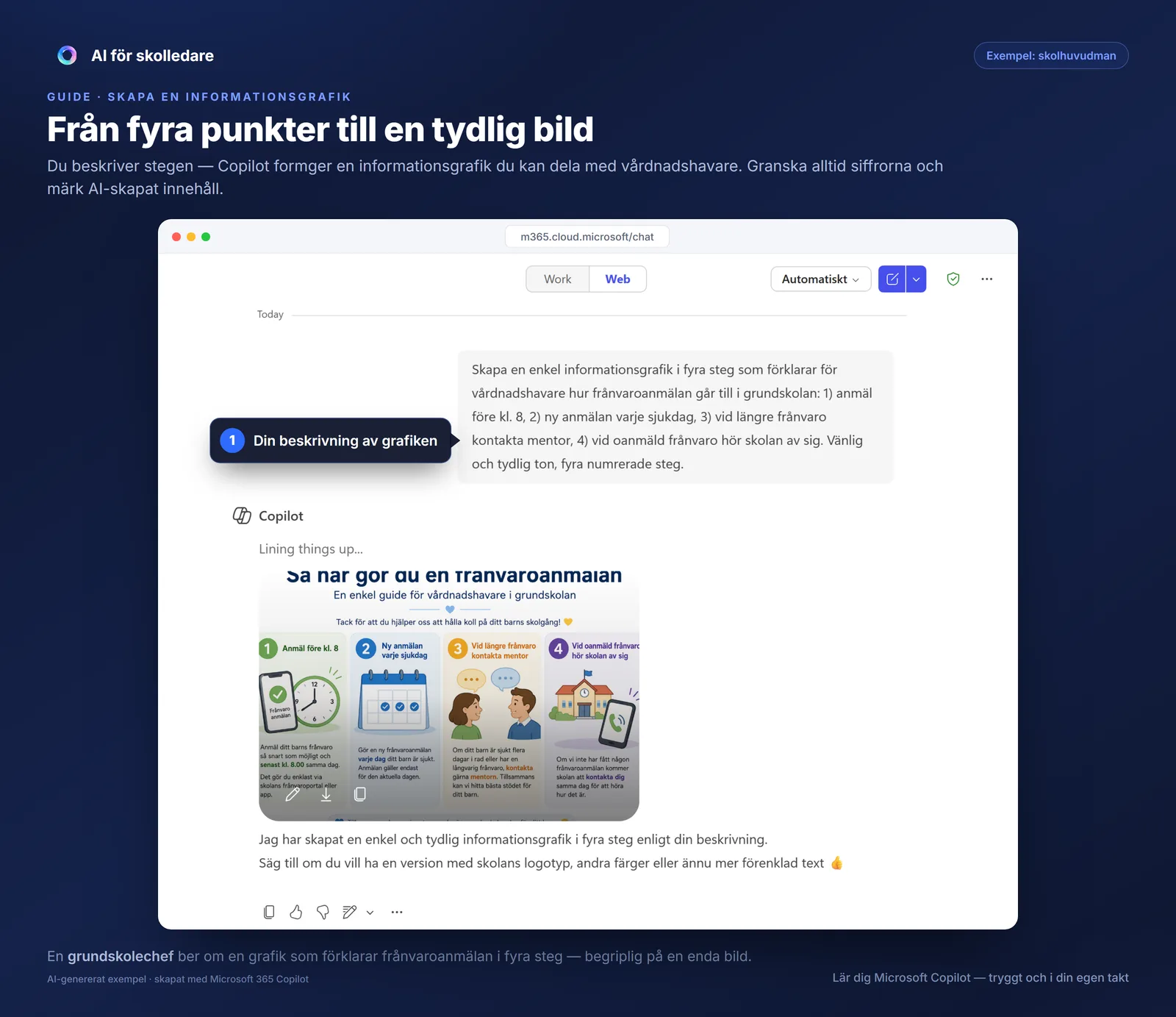
Skapa en informationsgrafik som förklarar för vårdnadshavare hur frånvaroanmälan går till i kommunens grundskolor, i fyra tydliga steg: anmäl före kl. 8, vid sjukdom varje ny dag, vid längre frånvaro kontakta mentor, och vid oanmäld frånvaro hör skolan av sig. Vänlig och tydlig ton, fyra numrerade steg.
Be om ett bestämt antal sektioner ('fyra steg', 'tre nyckeltal') — det ger en stramare och mer läsbar grafik än en öppen beskrivning.
Så här kan resultatet se ut:
Så anmäler du frånvaro
Grundskolan · för vårdnadshavare
Anmäl före kl. 8
i appen eller via telefon
Varje sjukdag
ny anmälan så länge det varar
Längre frånvaro
kontakta mentor
Oanmäld frånvaro
skolan hör av sig samma dag
Informationsgrafik skapad med AI.Fyra tydliga steg, ett budskap var — och AI-märkningen med från start.
Granska siffror och påståenden — innan formen
Lägger du in statistik är det här det viktigaste steget: kontrollera att varje tal och etikett stämmer med din källa. AI kan avrunda, kasta om eller hitta på ett värde som ser rimligt ut i ett diagram.
Utgår grafiken från en analys du gjort i Analyst eller från öppen statistik — ha källan bredvid och stäm av siffra för siffra. En snygg graf med fel tal är farligare än ingen graf alls.
Lista alla siffror och procenttal du använt i grafiken och var de kommer ifrån, i punktform — så att jag kan stämma av varje värde mot min källa innan vi formar den.
Skriv hellre in de exakta talen i din prompt eller ditt inklistrade underlag än att be Copilot 'uppskatta' — då minskar risken för påhittade värden.
Vad du ska titta efter:
Behörighet till gymnasiet
Grafiken visar 91 % — men din källa säger 87 %. Rätta innan du delar.Ett diagram övertygar även när det har fel. Du äger siffrorna — Copilot formgivningen.
Forma sektioner, ikoner och layout
När innehållet sitter formar du uttrycket. Du kan vanligtvis be om:
- en annan layout eller ordning på sektionerna
- tydligare rubriker
- passande ikoner för varje punkt
- kortare text i en sektion som blivit för tät
Arbeta sektion för sektion, ungefär som när du ber Copilot skriva om en enskild bild i en presentation.
Be inte om långa textstycken inuti grafiken — infografikens styrka är att den är kort. Det som kräver mer förklaring hör hemma i den text som följer med.
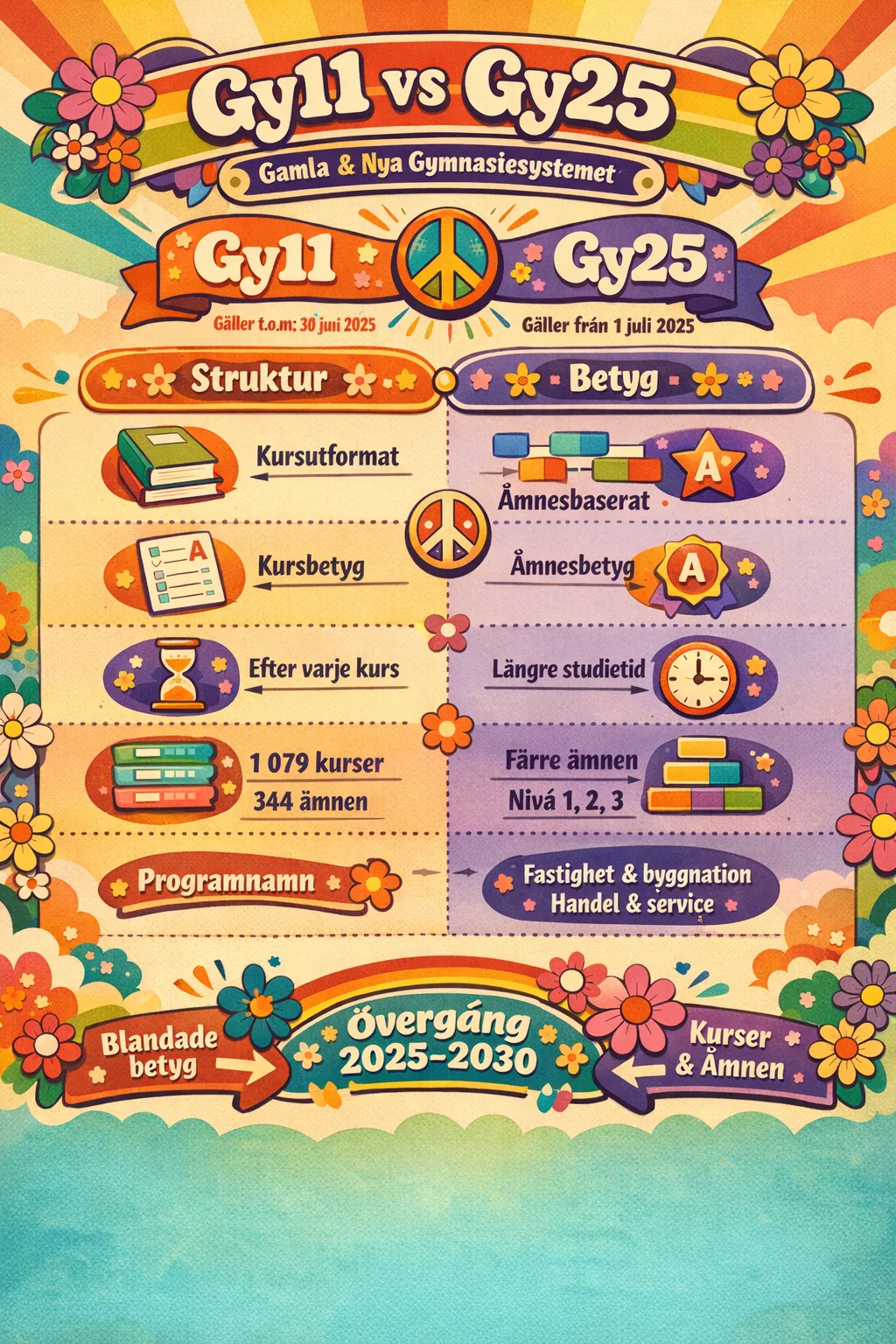
Ett exempel skapat på Skapa-ytan — en jämförande infografik. Stilen är fritt vald; håll den läsbar och nära kommunens uttryck för skarpa material. Redigera vidare — med AI eller för hand
Är utkastet nästan rätt? Du behöver inte börja om. På Skapa-ytan kan du fortsätta justera en färdig bild eller grafik på två sätt:
- Transformera med AI — beskriv ändringen i ord: "ändra rubriken till …", "ta bort blommorna i kanten", "gör bakgrunden ljusare" — och klicka Uppdatera. AI gör om bilden med din ändring.
- Redigera (bildredigering) — för hand och utan AI: ta bort eller släta ut bakgrunden, radera eller flytta ett objekt, skala upp, lägga på ett filter eller justera färgen.
De två kompletterar varandra: AI för det stora ("byt hela stämningen"), handverktygen för det exakta ("ta bort just det här").
Spara originalet innan du redigerar tungt — då kan du alltid gå tillbaka till en version du var nöjd med.
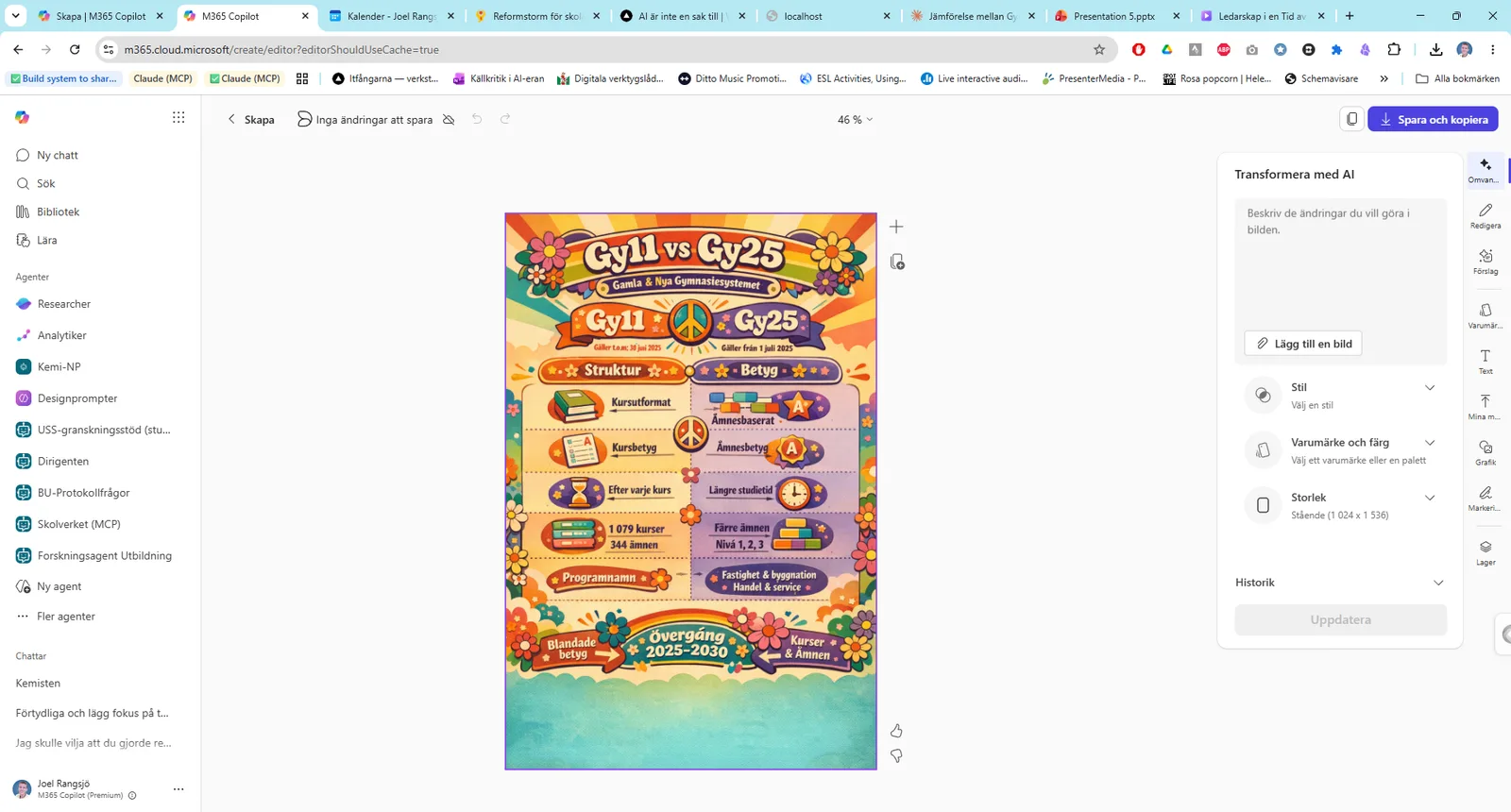
Transformera med AI: beskriv ändringen i ord — ”ändra X till Y”, ”ta bort Z” — och klicka Uppdatera, så gör AI om bilden. 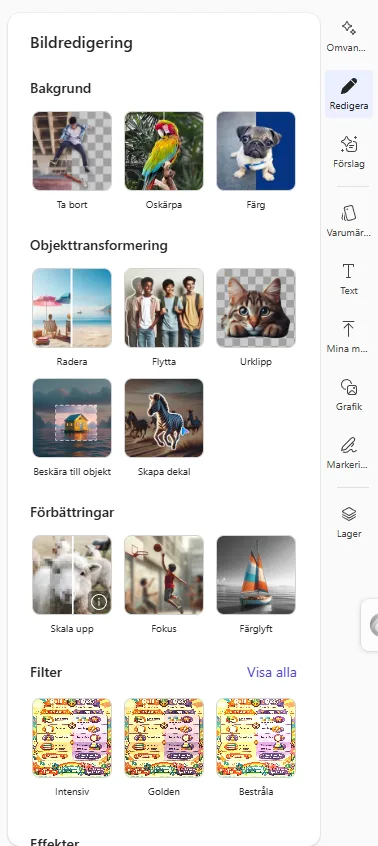
Redigera för hand: ta bort bakgrund, radera eller flytta objekt, skala upp och lägg på filter — utan AI, för exakta justeringar. Sätt kommunens varumärke
Under Varumärke och färg lägger du in kommunens profilfärger, och om möjligt logotyp och typsnitt, så att grafiken känns som en del av er kommunikation snarare än en generisk mall.
Kontrollera samtidigt kontrasten — att texten är läsbar mot bakgrunden — särskilt om grafiken ska tryckas eller visas på en skärm på avstånd.
Spara kommunens hex-färgkoder någonstans nära till hands. Då blir varje ny grafik, bild och video samstämmig utan att du behöver leta varje gång.
Märk som AI-skapad och exportera
Använder du AI-genererade bilder eller illustrationer i grafiken ska de märkas, och om hela grafiken är AI-skapad anger du det. Lägg en liten rad i grafiken eller i texten där du delar den, till exempel:
Informationsgrafik skapad med AI.
Exportera sedan via nedladdningsknappen — vanligtvis som bildfil (PNG) eller PDF — och lägg in den i nyhetsbrevet, på webben eller i din presentation.
Ska grafiken på webben? Skriv en kort alternativtext som beskriver innehållet, så når den även den som använder skärmläsare.
Färdiga prompter att prova
Kopiera, klistra in i Copilot och anpassa till din verksamhet.
Skapa en informationsgrafik över det systematiska kvalitetsarbetets årshjul i fyra faser — planera, genomföra, följa upp, analysera — riktad till rektorer. Cirkulär layout, kommunens profilfärger.
Gör en infografik med tre nyckeltal om läsårets resultat i grundskolan, aggregerat över kommunen: andel behöriga till gymnasiet, närvaro och trygghet. Saklig ton, tydliga siffror, källa angiven längst ner.
Skapa en steg-för-steg-grafik för personalen om vad de ska göra vid en orosanmälan, i fem steg. Tydlig, lugn ton — inga elevuppgifter, bara den allmänna rutinen.
Gör en enkel jämförelsegrafik som visar skillnaden mellan öppen, intern och känslig information enligt vår datatumregel, med en färg per nivå.
Tips
- Bestäm budskapet först, formen sen. En grafik som vill säga allt säger inget — välj de tre till fem punkter som faktiskt ska fastna.
- Mata in de exakta siffrorna själv. Copilot är bra på layout men ska inte gissa tal — du äger datan, den äger formgivningen.
- Återanvänd grafiken som mall: be om 'samma layout men med de här nya siffrorna' nästa termin i stället för att börja om.
- Håll texten kort. Det som inte får plats som en rubrik eller ett nyckeltal hör hemma i den löpande text som följer med grafiken.
- Den synliga AI-märkningen är ditt ansvar — särskilt om grafiken sprids vidare utanför din egen avdelning.
Säkerhet & datatumregeln
Datatumregeln är extra viktig när du visualiserar data. ÖPPEN information — aggregerade, offentliga resultat och allmän information om verksamheten — kan du arbeta med fritt i Copilot inom kommunens Microsoft 365-system. INTERN, icke-känslig information hanteras bara i Copilot inuti kommunens egen miljö, aldrig i ett externt verktyg. KÄNSLIG information, personuppgifter och sekretess hör aldrig hemma i en infografik — visa aldrig tal som går att bryta ner till enskilda elever eller medarbetare, och skriv aldrig in personuppgifter i prompten. Granska alltid siffror och påståenden mot källan innan du delar; ett diagram övertygar även när det har fel. AI-genererat bildinnehåll ska märkas tydligt. Och enligt EU:s AI-förordning (AI Act) artikel 4, som gäller sedan februari 2025, ska alla som använder AI i sin yrkesroll ha grundläggande AI-kompetens — att kunna granska det AI:n producerar är en del av den.
Nästa steg
Relaterad guide
Gräv djupt: Researcher & Analyst
Microsoft 365 Copilot
AvanceradRelaterad guide
Skapa bilder med Copilot
Microsoft Copilot / Designer
NybörjareRelaterad guide
Skapa en video med Copilot (med berättarröst)
Microsoft 365 Copilot / Designer
NybörjareRelaterad guide
Skapa en berättelse — sammanhängande slides och bildserier
Microsoft 365 Copilot / Designer
Nybörjare