
Guide · Nybörjare
Skapa en video med Copilot (med berättarröst)
Copilot kan göra om en idé — eller en presentation du redan har — till en kort video med AI-berättarröst, musik och rörliga bilder. Du beskriver vad videon ska handla om, eller laddar upp ett underlag, och får ett första klipp på någon minut.
Funktionen når du via Skapa-ytan i Microsoft 365 Copilot ("Vad vill du skapa?") och i Microsofts designverktyg Designer. Exakt var knappen sitter kan skilja sig mellan versioner — funktionen byggs fortfarande ut, så känn dig fram lugnt första gången.
Varför?
Som skolledare behöver du ofta nå många med samma budskap — rektorer, personal, vårdnadshavare — utan att samla alla i ett rum. En kort video som de kan se när det passar är ofta effektivare än ett långt mejl: ett välkomnande inför läsårsstarten, en genomgång av en ny rutin, eller en sammanfattning av huvudmannens prioriteringar.
Med Copilot kan du återanvända en PowerPoint du redan byggt och lägga på en berättarröst — i stället för att spela in dig själv om och om igen. Och eftersom innehållet blir uppläst når det också fram till fler, vilket stärker tillgängligheten.
Att använda AI ansvarsfullt — inklusive att märka ut AI-genererad röst och bild — är dessutom en del av den grundläggande AI-kompetens som EU:s AI-förordning (artikel 4, gäller sedan februari 2025) förväntar sig av alla i en organisation som använder AI.
FILM — tyst skärminspelning från riktiga Copilot. Transkript finns under spelaren.
Visa transkript (textversion av filmen)
Filmen visar hur du startar en video i Microsoft 365 Copilots Skapa-yta: du väljer läget Skapa en video och beskriver vad den ska säga — Copilot bygger sedan ett manus med berättarröst. Öppet exempel, inga jobbdata.
Öppna Skapa-ytan. Webbläsaren går till Skapa-ytan i Microsoft 365 Copilot — 'Vad vill du skapa?' med lägena bild, video, informationsgrafik och berättelse.
Välj Skapa en video. Läget Skapa en video väljs. Galleriet visar startpunkterna: från grunden, från en PowerPoint, från ett dokument eller en PDF.
Beskriv videon. En öppen beskrivning skrivs in — en välkomstvideo till kommunens rektorer. Copilot bygger ett manus med scener och berättarröst, som du granskar och märker som AI-skapad innan du delar.
FILM — tyst skärminspelning från riktiga Copilot. Transkript finns under spelaren.
Visa transkript (textversion av filmen)
Sammanfattning av filmens innehåll
Ett exempel på en färdig video skapad i Skapa-läget utifrån en PowerPoint — ”Ledarskap i en tid av AI för skolledare”. Berättarröst och bilder är AI-genererade; innehållet är öppet och allmänt hållet.
Ledarskap i en tid av AI. Videon inleder med temat: vad det innebär att leda en skola när AI blir en del av vardagen, med en titelbild och en lugn berättarröst.
Förändring, ramverk och ansvar. Scenerna följer underlaget presentationen byggde på: hur skolan påverkas, ett ramverk för förändringsledning i praktiken, samt möjligheter och ansvar.
Börja smått, leda klokt. Avslutningen uppmanar till att börja i liten skala och leda med omdöme. En märkning anger att videon är skapad med AI.
Öppna Skapa-ytan och välj video
Logga in i Copilot med ditt jobbkonto (samma som för Teams och Outlook) och gå till Skapa-ytan — rubriken "Vad vill du skapa?" med val som Skapa en bild, Skapa en video och Skapa en informationsgrafik. Välj Skapa en video.
Du kan också nå samma funktioner i Designer på designer.microsoft.com med ditt jobbkonto.
Funktionen är ny och under utbyggnad, så exakt utseende och tillgänglighet kan variera mellan kommuner och versioner. Ser du inget videoalternativ kan det bero på licens eller en inställning hos kommunens IT.
Hittar du inte Skapa-knappen? Skriv i Copilot-rutan att du vill skapa en video och beskriv den — ofta räcker det för att komma igång.
Välj din väg: beskriv ett ämne, ett dokument eller en PowerPoint
Det finns två vägar in:
- Beskriv ett ämne — skriv vad videon ska handla om, så bygger Copilot ett manus och en bildföljd åt dig.
- Utgå från ett underlag — via Lägg till innehåll kan du ta med en befintlig PowerPoint eller ett dokument som grund. Copilot förvandlar dina bilder till scener och lägger på en berättarröst som följer innehållet.
Har du redan byggt en presentation (se guiden Copilot i PowerPoint) är den andra vägen ofta snabbast — du återanvänder det du redan gjort.
Gör en kort video på ungefär en minut som hälsar kommunens rektorer välkomna tillbaka inför vårterminen. Tonen ska vara varm och tillitsfull. Lyft tre fokusområden: systematiskt kvalitetsarbete, trygghet och studiero, samt kollegialt lärande. Avsluta med att jag ser fram emot terminen tillsammans.
Filer behöver oftast ligga i OneDrive eller SharePoint för att Copilot ska komma åt dem — precis som när du bygger en presentation från ett Word-dokument.
Forma manus, röst och längd
Copilot visar ett manus uppdelat i scener, tillsammans med förslag på röst, musik och bilder. Det här är ditt viktigaste steg: läs igenom manuset och ändra formuleringar som inte låter som du.
Du kan vanligtvis:
- justera texten scen för scen
- byta berättarröst och språk
- korta eller förlänga videon
- byta ut enskilda bilder eller klipp
Det är här du finjusterar det som faktiskt sägs — berättartexten — och allt går att ändra ända fram tills du exporterar. Manuset är ett utkast, precis som ett första svar i en chatt: det är tänkt att putsas.
Läs gärna manuset högt för dig själv. Hör det naturligt ut talat, fungerar det som berättarröst.
Så här ungefär ser manusvyn ut:
Berättarröst: Sofia (AI)0:58Välkomna tillbaka — så här blir vår termin tillsammans.
Tre fokus: kvalitetsarbete, trygghet och kollegialt lärande.
Jag ser fram emot att ta nästa steg — tillsammans med er.
Den här videon är skapad med AI. Berättarrösten är AI-genererad.Manuset är ett utkast — läs det högt och putsa tills det låter som du. Märkningen följer alltid med.
Sätt kommunens varumärke och format
Under Varumärke och färg kan du lägga in kommunens profilfärger så att videon känns som er — och under formatvalet (t.ex. Stående eller liggande) väljer du om den ska visas i ett nyhetsbrev, på en skärm i entrén eller i ett socialt flöde.
Stående format passar mobil och digitala skyltar; liggande passar Teams, intranät och projektor.
Be kommunikationsavdelningen om kommunens hex-färgkoder och logotyp en gång — så har du dem redo för alla framtida videor, bilder och grafiker.
Granska innehållet — du ansvarar för det som sägs
Innan du delar: se hela videon från början till slut och kontrollera att varje påstående, siffra och namn stämmer med ditt underlag. En AI-berättarröst säger det som står i manuset med full säkerhet — även om manuset råkat förenkla eller missförstå något.
Lyssna särskilt på att uttal av namn, skolor och orter blir rätt. Justera manuset och generera om vid behov.
Kom ihåg: Copilot är ett hjälpmedel, inte avsändare. Det är du som står för budskapet.
Spara manustexten separat. Behöver du göra en uppföljare nästa termin är det snabbare att utgå från ett manus du redan finslipat.
Märk videon som AI-skapad — röst och bild
En AI-genererad berättarröst kan låta som en riktig människa, och AI-skapade bilder ska alltid märkas. Innan du publicerar ska du därför tydligt ange att videon är skapad med AI.
Lägg en kort rad i början eller slutet av videon, eller i texten där du delar den, till exempel:
Den här videon är skapad med AI. Berättarrösten är AI-genererad.
Kontrollera om kommunen har en fastställd formulering du ska använda.
Gör märkningen redan när du exporterar — det är lättare än att gå tillbaka och lägga till den på en video som redan är utdelad.
Ladda ner och dela
När du är nöjd exporterar du videon via nedladdnings- eller delningsknappen. Du får vanligtvis en vanlig videofil (t.ex. MP4) som du kan lägga i ett nyhetsbrev, dela i Teams, lägga på intranätet eller bädda in i en Copilot Page.
Vill du arbeta vidare senare kan du oftast spara projektet och återkomma — du behöver inte göra om allt för en liten ändring.
Lägger du videon i Teams eller på intranätet når den fler om du också skriver en kort textsammanfattning intill — vissa tittar, andra läser hellre.
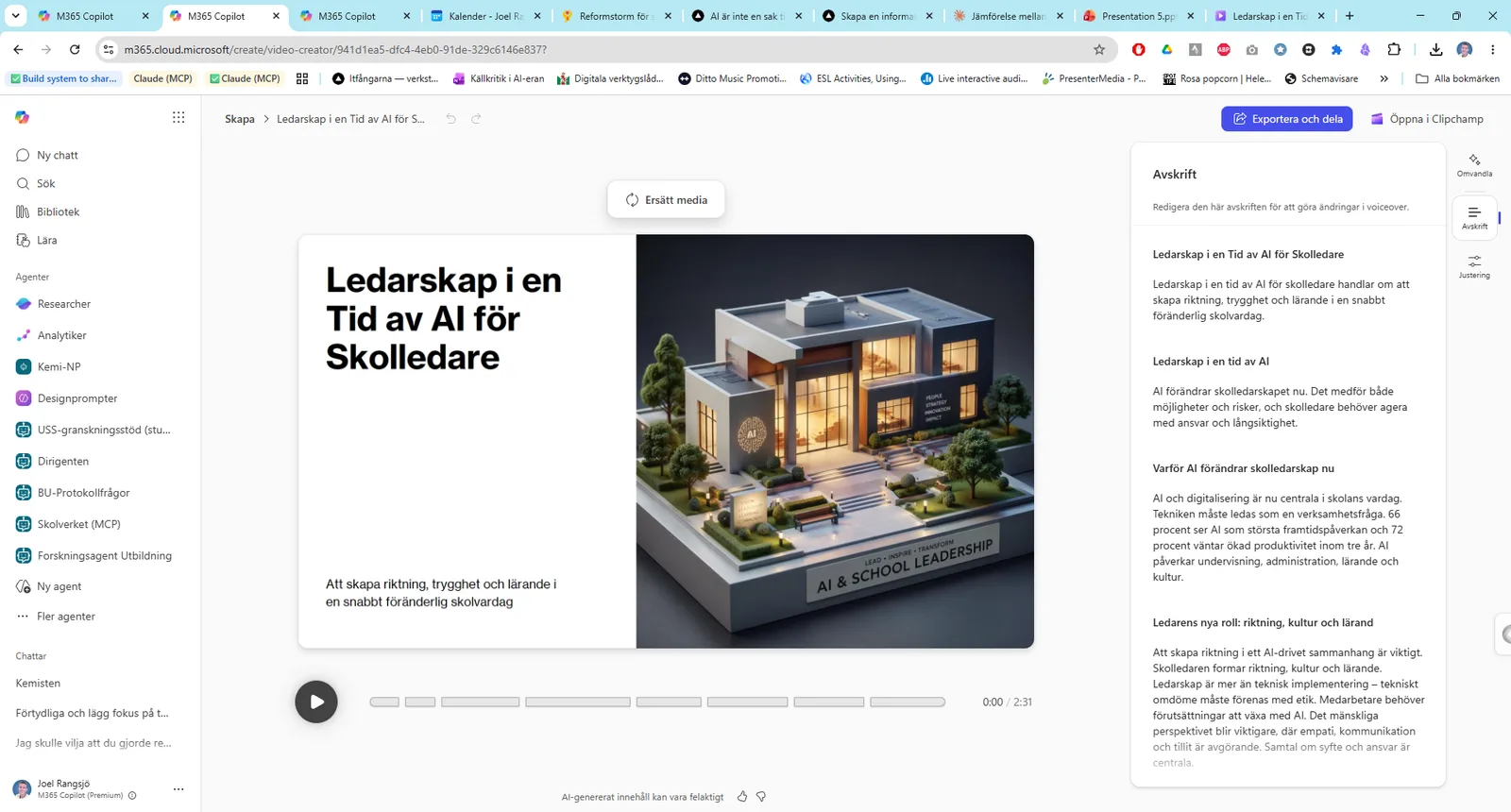
Så ser vyn ut: finjustera berättartexten i panelen till höger — innan du exporterar via ”Exportera och dela” eller öppnar i Clipchamp för finare klippning.
Färdiga prompter att prova
Kopiera, klistra in i Copilot och anpassa till din verksamhet.
Gör en video på ca 90 sekunder för vårdnadshavare som förklarar kommunens nya rutin för frånvaroanmälan i grundskolan. Lugn och tydlig ton, vardagligt språk, inga förkortningar.
Skapa en kort introduktionsvideo för nyanställda rektorer: vår vision för kommunens skolor, vilka forum vi möts i, och vart de vänder sig första veckan. Välkomnande ton, ungefär en minut.
Gör om den här presentationen om det systematiska kvalitetsarbetet till en video med berättarröst, riktad till personalen. Behåll rubrikerna som scener och håll det under två minuter.
Skapa en video som sammanfattar tre prioriteringar inför läsåret för utbildningsnämnden: likvärdighet, trygghet och kompetensförsörjning. Saklig, beslutsinriktad ton.
Tips
- Kortare vinner. En video på en till två minuter ses till slutet; en på fem gör det sällan. Be Copilot strama åt om manuset svämmar över.
- En scen = en tanke. Be om korta scener med ett budskap var, så blir berättarrösten lättare att följa.
- Återanvänd en presentation du redan byggt i stället för att börja från noll — det är ofta den snabbaste vägen till en färdig video.
- Spara dina bästa manus. Mycket av jobbet sitter i texten, och ett bra manus går att vinkla om till nästa tillfälle.
- Den synliga AI-märkningen är alltid ditt ansvar — lita inte på att videofilen själv bär information om sitt ursprung.
Säkerhet & datatumregeln
Datatumregeln gäller även rörlig bild och röst. ÖPPEN information — kommunens skolverksamhet, allmän information till vårdnadshavare, aggregerade resultat — kan du arbeta med i Copilot inom kommunens Microsoft 365-system. INTERN, icke-känslig information ska bara hanteras i Copilot inuti kommunens egen miljö, aldrig laddas upp till ett externt verktyg. KÄNSLIG information, personuppgifter och sekretessbelagda uppgifter hör inte hemma i någon AI-video — skriv aldrig in elevnamn, personnummer eller känsliga personaluppgifter i ett manus eller underlag. Tänk också på rättigheter: be inte om en röst eller bild som efterliknar en verklig, identifierbar person. En AI-genererad berättarröst och AI-skapade bilder ska alltid märkas tydligt — det är ett krav, inte ett val. Och enligt EU:s AI-förordning (AI Act) artikel 4, som gäller sedan februari 2025, ska alla som använder AI i sin yrkesroll ha grundläggande AI-kompetens. Den här guiden är en del av det arbetet.
Nästa steg
Relaterad guide
Copilot i PowerPoint
VanRelaterad guide
Skapa bilder med Copilot
Microsoft Copilot / Designer
NybörjareRelaterad guide
Skapa en informationsgrafik med Copilot
Microsoft 365 Copilot / Designer
NybörjareRelaterad guide
Skapa en berättelse — sammanhängande slides och bildserier
Microsoft 365 Copilot / Designer
Nybörjare