
Guide · Nybörjare
Skapa en berättelse — sammanhängande slides och bildserier
Berättelse är läget på Skapa-ytan som binder ihop flera bilder till en helhet i samma stil. Du kan se det på två sätt: som en bildserie — flera bilder som hänger ihop visuellt kring ett tema — eller som ett snabbt sätt att bygga en snygg presentation där du bestämmer vad som ska stå på varje slide. När du är klar kan du exportera hela serien till PowerPoint.
Du beskriver ämnet eller pekar på ett dokument, och Copilot bygger ett utkast med rubriker, bilder och en genomgående formgivning — som du sedan formar slide för slide.
Varför?
Som skolledare ska du ofta förvandla ett resonemang till något som håller ihop visuellt: en dragning på APT, ett underlag till nämnden, en sammanfattning till personalen. Att bygga det från grunden i ett presentationsprogram tar tid och kräver formkänsla.
Med berättelse-läget får du en sammanhängande grund på minuter — och eftersom allt delar stil och färg ser det genomtänkt ut från början. Du behåller kontrollen: du bestämmer budskapet per slide, Copilot håller ihop formen.
Samma promptlogik, datatumregel och AI-märkning gäller som i resten av Skapa-ytan — en del av den grundläggande AI-kompetens EU:s AI-förordning (artikel 4, gäller sedan februari 2025) förväntar sig.
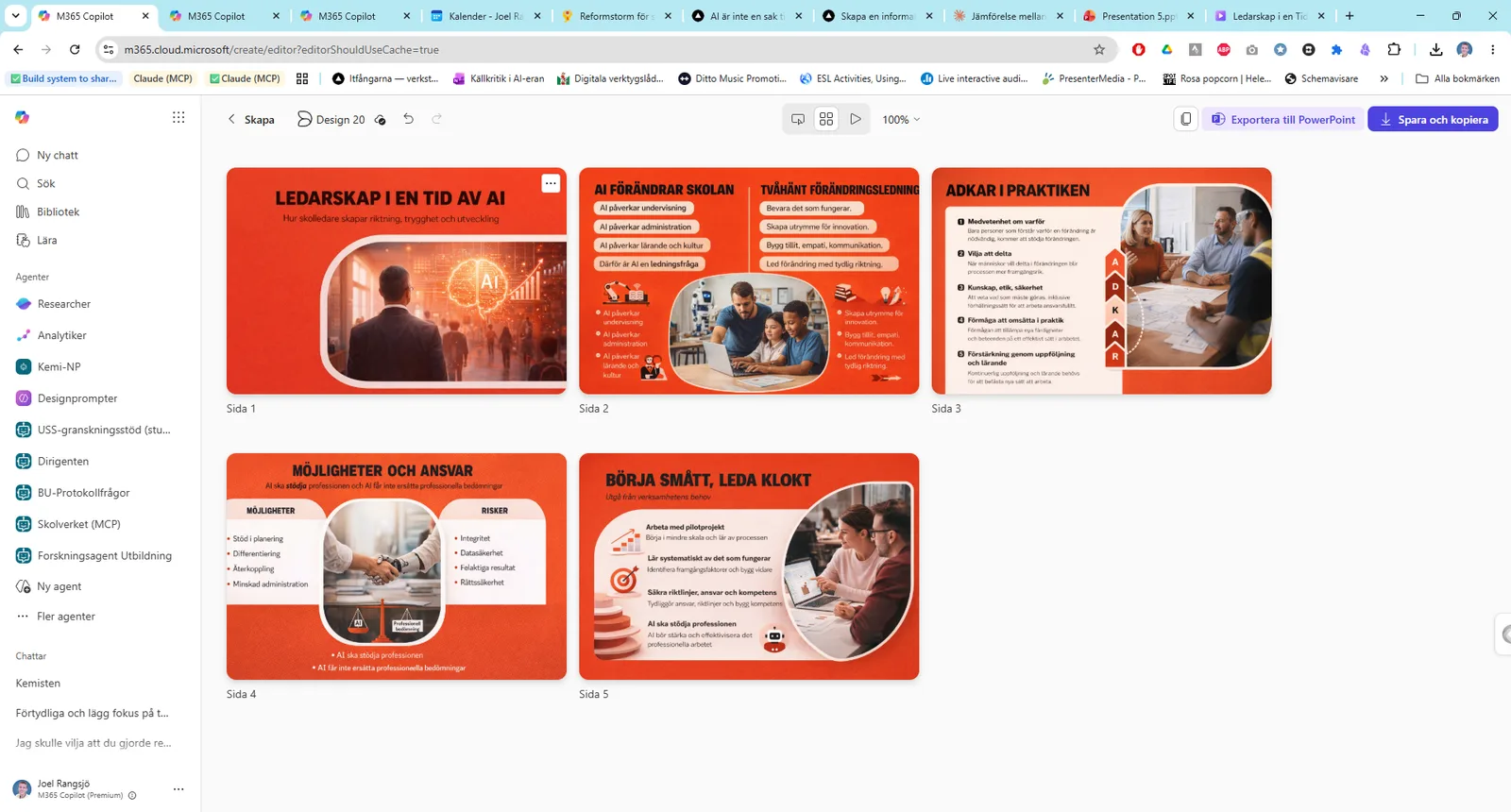
Öppna Skapa-ytan och välj Berättelse
Logga in i Copilot med ditt jobbkonto och gå till Skapa-ytan ("Vad vill du skapa?"). Välj Skapa en berättelse. Samma funktion finns i Designer på designer.microsoft.com.
Lägena byggs ut löpande, så exakt placering kan variera mellan versioner. Ser du inget alternativ kan det bero på licens eller en inställning hos kommunens IT.
Hittar du inte knappen? Skriv i Copilot-rutan att du vill skapa en berättelse och beskriv den — det räcker oftast för att starta.
Utgå från ett ämne — eller ett dokument
Två vägar in:
- Beskriv ett ämne — skriv vad berättelsen ska handla om, hur många slides du vill ha och i vilken ordning.
- Utgå från ett underlag — via Lägg till innehåll pekar du på ett befintligt dokument (t.ex. ett PM eller en text du skrivit), så bygger Copilot en sammanhängande slide-serie utifrån det.
Den andra vägen är ofta snabbast när du redan tänkt klart i text — Copilot fördelar innehållet på slides åt dig.
Skapa en berättelse på sex slides utifrån det bifogade dokumentet om att leda skolan i en tid av förändring. En tydlig rubrik och högst tre punkter per slide, sammanhängande stil, lugn och tillitsfull ton.
Filer behöver oftast ligga i OneDrive eller SharePoint för att Copilot ska komma åt dem — precis som när du bygger en video eller presentation från ett underlag.
Forma varje slide — du bestämmer innehållet
Copilot visar berättelsen som en följd av slides i samma stil. Nu formar du den:
- ändra rubrik och text per slide
- lägg till, ta bort eller kasta om slides
- byt bild eller justera den genomgående stilen
Du bestämmer vad varje slide säger; Copilot håller ihop hur det ser ut. Arbeta slide för slide, ungefär som när du putsar en enskild bild eller en infografik.
Vill du ha en ren bildserie snarare än en presentation? Be om "minimal text, en stark bild per slide" — samma läge, annat uttryck.
Sätt kommunens varumärke
Under Varumärke och färg lägger du in kommunens profilfärger, och om möjligt logotyp och typsnitt, så att hela serien känns som er kommunikation. Eftersom berättelsen redan delar en stil slår ändringen igenom på alla slides på en gång.
Kontrollera kontrast och läsbarhet — särskilt om serien ska visas på projektor eller skärm.
Be kommunikationsavdelningen om kommunens hex-färgkoder en gång — då har du dem redo för berättelser, bilder, videor och grafiker.
Granska innehållet — du är avsändaren
Innan du delar: läs igenom varje slide och kontrollera att rubriker, siffror och påståenden stämmer med ditt underlag. En sammanhållen, snygg serie övertygar — även när en formulering råkat glida fel.
Kom ihåg datatumregeln: bygg berättelser av öppen eller intern icke-känslig information, aldrig av elev- eller personuppgifter.
Läs serien som din mottagare gör — uppifrån och ner, snabbt. Faller budskapet på plats utan att du förklarar? Då sitter den.
Exportera till PowerPoint — och märk som AI-skapad
När du är nöjd väljer du Exportera till PowerPoint (eller Spara och kopiera). Du får en redigerbar presentation att arbeta vidare på i PowerPoint — lägga till talarmanus, justera en bild eller foga in fler slides.
Är bilderna eller hela serien AI-skapade ska det märkas. Lägg en kort rad i presentationen eller där du delar den:
Skapad med AI.
Exporten gör berättelse-läget till en genväg: låt Copilot bygga grunden, finputsa sedan i PowerPoint där du redan är hemma. (Se guiden *Copilot i PowerPoint*.)
Färdiga prompter att prova
Kopiera, klistra in i Copilot och anpassa till din verksamhet.
Skapa en berättelse på fem slides om läsårets tre fokusområden — trygghet, kunskap och delaktighet — för en dragning på APT. Sammanhängande, lugn stil, en rubrik och högst tre punkter per slide.
Gör en berättelse utifrån det bifogade dokumentet om vårt systematiska kvalitetsarbete, riktad till utbildningsnämnden. Sex slides, saklig ton, tydliga rubriker.
Skapa en visuell bildserie i fyra bilder i samma varma stil som illustrerar vägen genom ett klagomålsärende — för personalen, minimal text.
Bygg en välkomstberättelse till nyanställda rektorer: vår vision, våra forum och vart man vänder sig första veckan. Fem slides, inbjudande ton.
Tips
- Tänk på berättelse-läget som två verktyg i ett: en bildserie i samma stil, eller en snabb presentation där du styr varje slide.
- Vill du ha full kontroll över talet och layouten? Exportera till PowerPoint och finputsa där — Copilot ger dig grunden, inte facit.
- En tanke per slide. Serien blir starkare av få, tydliga budskap än av många texttunga sidor.
- Återanvänd en berättelse som mall: be om "samma stil och upplägg, nytt innehåll" nästa gång i stället för att börja om.
- Den synliga AI-märkningen är ditt ansvar — särskilt om serien delas vidare eller exporteras och sprids.
Säkerhet & datatumregeln
Datatumregeln gäller även när du bygger en berättelse. ÖPPEN information — kommunens skolverksamhet och allmän information — kan du arbeta med i Copilot inom kommunens Microsoft 365-system. INTERN, icke-känslig information hanteras bara i Copilot inuti kommunens egen miljö, aldrig i ett externt verktyg. KÄNSLIG information, personuppgifter och sekretessbelagda uppgifter hör aldrig hemma i en berättelse — varken som text, bild eller inläst dokument. Be aldrig om en bild som efterliknar en verklig, identifierbar person. AI-skapade bilder och en AI-skapad berättelse ska alltid märkas tydligt — det är ett krav, inte ett val — och du ansvarar själv för att granska rubriker, siffror och påståenden innan du delar. Enligt EU:s AI-förordning (AI Act) artikel 4, som gäller sedan februari 2025, ska alla som använder AI i sin yrkesroll ha grundläggande AI-kompetens. De här guiderna är en del av det arbetet.
Nästa steg
Relaterad guide
Skapa-ytan i Copilot — bild, video och grafik på ett ställe
Microsoft 365 Copilot / Designer
NybörjareRelaterad guide
Skapa en informationsgrafik med Copilot
Microsoft 365 Copilot / Designer
NybörjareRelaterad guide
Copilot i PowerPoint
VanRelaterad guide
Skapa en video med Copilot (med berättarröst)
Microsoft 365 Copilot / Designer
Nybörjare