
Guide · Van
Copilot Pages — jobba vidare tillsammans på ett AI-svar
Har du fått ett bra svar från Copilot men känner att det borde bearbetas vidare — kanske med hela rektorsgruppen?
Copilot Pages förvandlar ett Copilot-svar till en levande sida som du och dina kollegor kan redigera och bygga på tillsammans, direkt i webbläsaren.
Varför?
Som grundskolechef är du sällan ensam om ett beslut. En utredning, en agenda eller ett utkast till policy behövs ofta snabbt — men måste ändå stämmas av med andra.
Copilot Pages ger dig det bästa av två världar: Copilot genererar ett genomarbetat första utkast på sekunder, och sedan kan du, en biträdande rektor och en kollega i ledningsgruppen redigera samma sida tillsammans — ungefär som i ett delat Word-dokument, men utan att skicka filer fram och tillbaka.
En extra fördel: kollegor som du delar sidan med kan öppna och redigera den även om de inte själva har någon Copilot-licens.
Du sparar möten, mejlkedjor och "vem har senaste versionen"-frågan.
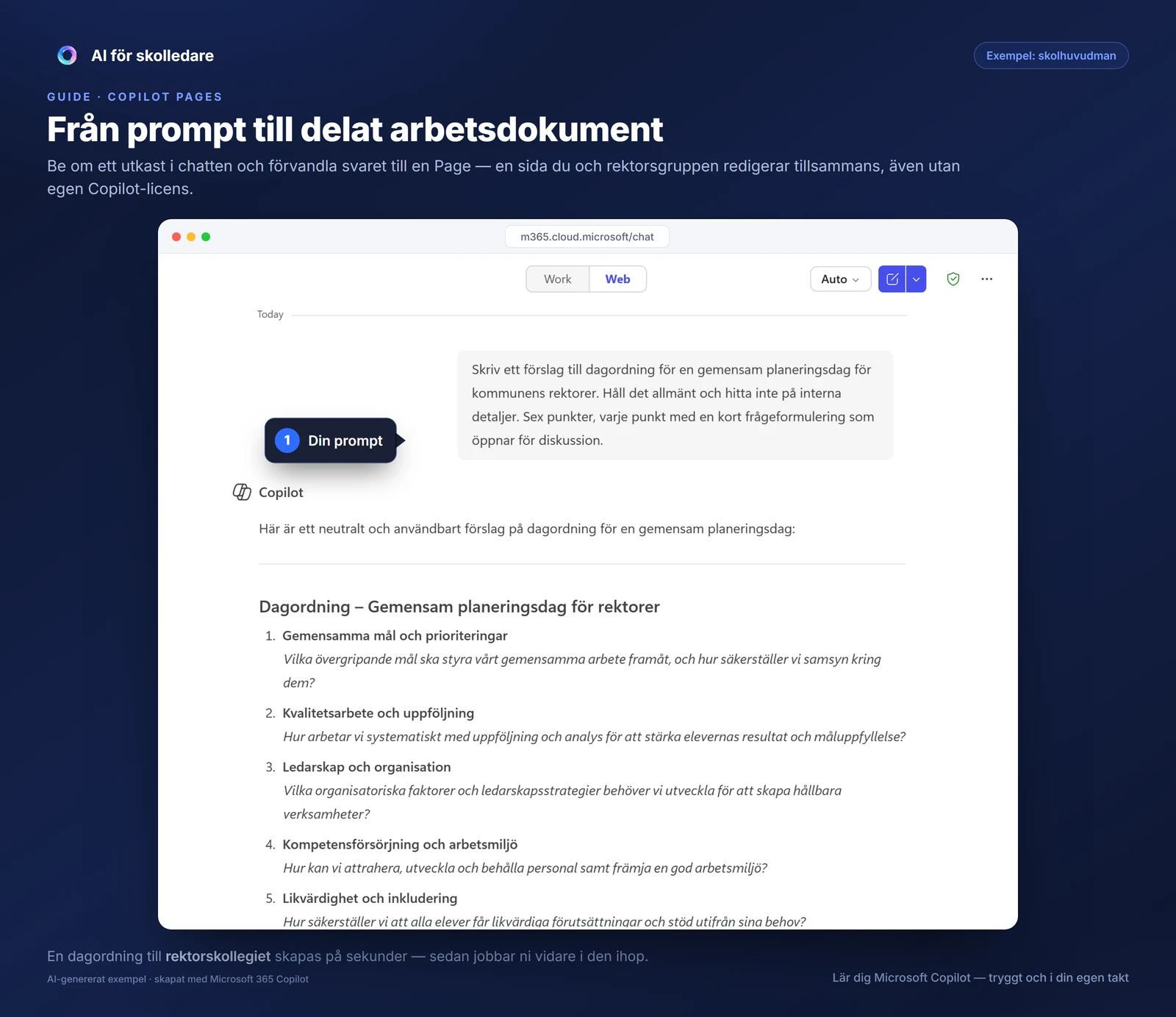
Öppna Copilot Chat och ställ din fråga
Gå till M365 Copilot (i webbläsaren eller via Teams) och skriv en prompt som ger ett innehållsrikt svar — exempelvis ett utkast, en sammanfattning eller en lista med punkter.
Det är detta svar som sedan blir din Page.
Skriv ett utkast till dagordning för vårt rektorskollegiemöte i september med fokus på betygssättning, studiero och kompetensförsörjning. Ge varje punkt en kort frågeformulering.
Ju mer specifik du är i prompten, desto mindre behöver gruppen bearbeta efteråt. Ange syfte, målgrupp och önskat format direkt.
Förvandla svaret till en Page
När Copilot har svarat ser du ett alternativ för att öppna svaret som en redigerbar sida — leta efter en knapp eller ikon i anslutning till svaret för att redigera det vidare.
Sidan öppnas vid sidan av chatten. Här börjar din Page.
De exakta knapp- och menynamnen kan skilja sig något mellan olika versioner av Copilot. Klicka dig fram — funktionen finns i direkt anslutning till själva svaret.
Ge sidan ett tydligt namn
Klicka på sidans rubrik längst upp och byt till ett namn som gruppen känner igen, till exempel Dagordning rektorskollegiet september 2026.
Ett bra namn gör sidan enkel att hitta igen och att dela vidare.
Namnge sidan direkt — det är lätt att glömma och svårt att hitta den senare om den heter 'Namnlös sida'.
Redigera och komplettera innehållet
Nu är du i en sida som fungerar ungefär som ett enkelt ordbehandlingsprogram. Du kan:
- Lägga till text
- Ta bort meningar
- Omstrukturera punkter
- Skriva eget
Du kan även ställa följdfrågor till Copilot i chatten — det svaret kan du sedan lägga till på sidan.
Lägg till en punkt om elevhälsoarbete och ge ett konkret diskussionsunderlag på tre meningar.
Växla mellan att chatta med Copilot och att redigera sidan manuellt. De två arbetssätten kompletterar varandra.
Dela sidan med dina kollegor
När du är nöjd med grundinnehållet delar du sidan via en delningslänk — precis som du delar ett dokument i OneDrive eller SharePoint. Skicka länken i ett Teams-meddelande eller i ett mejl.
Kollegor med ett arbets- eller skolkonto och tillgång till SharePoint/OneDrive kan öppna och redigera sidan, även om de själva inte har någon M365 Copilot-licens.
Kontrollera behörigheten innan du delar. Ett alternativ i stil med 'Personer i din organisation med länken' är ofta ett tryggt val för en intern rektorsgrupp — men läs texten i delningsrutan noga så att du delar med rätt krets.
Redigera tillsammans i realtid
Dina kollegor öppnar länken i webbläsaren och kan direkt börja redigera och lägga till text. Flera personer kan arbeta på sidan samtidigt och ändringarna syns i realtid — ingen risk för dubbla versioner.
Använd sidan som ett levande dokument under ert digitala eller fysiska möte.
Om ni sitter i ett Teams-möte kan du dela din skärm så att hela gruppen följer med, medan alla som har sidan öppen kan redigera parallellt.
Exportera till Word eller PowerPoint när ni är klara
När sidan är färdigbearbetad kan du exportera den till ett Word-dokument eller en PowerPoint-presentation — för arkivering, vidare distribution eller för att bifoga till ett ärende.
Leta efter exportalternativet i sidans meny eller verktygsfält.
Exportera till Word om dokumentet ska in i kommunens arkivsystem eller skickas till någon utanför din organisation.
Färdiga prompter att prova
Kopiera, klistra in i Copilot och anpassa till din verksamhet.
Skriv ett förslag till handlingsplan för att förbättra studieron på kommunens grundskolor. Dela upp den i kortsiktiga åtgärder (denna termin) och långsiktiga mål (läsår 2026/27).
Sammanfatta de viktigaste punkterna i Skolverkets senaste allmänna råd om betyg och betygssättning och formulera tre diskussionsfrågor för rektorsgruppen.
Ge mig ett utkast till kommunikation till vårdnadshavare om vår nya plan för digitala verktyg i undervisningen — tonen ska vara informativ och lugn.
Lista de vanligaste misstagen vid genomförandet av extra anpassningar och ge ett stöddokument som rektorerna kan använda i dialogen med sina arbetslag.
Tips
- En Page är ett levande dokument — du behöver inte ha allt klart från början. Börja med Copilots utkast och finjustera allteftersom gruppen diskuterar.
- Du kan återgå till sidan och ställa nya frågor till Copilot för att bygga på innehållet. Tänk på att Copilot inte minns tidigare separata samtal, så klistra gärna in relevant kontext i din nästa prompt.
- Pages sparas i OneDrive/SharePoint och följer alltså din organisations vanliga behörighetsstruktur — en delad sida är bara synlig för dem du delar den med, inte för alla.
- Vill du använda sidan som mall för framtida möten kan du exportera till Word och spara den som utgångspunkt för nästa tillfälle.
- Copilot Pages går också att öppna och redigera i mobilappen, vilket är praktiskt för snabba kompletteringar mellan möten. Funktionen kan se något olika ut beroende på version — testa gärna i din egen app före workshopen.
Säkerhet & datatumregeln
Datumregeln gäller även för Pages. ÖPPEN information kan du arbeta med fritt. INTERN, icke-känslig information får du bara hantera i Copilot inom kommunens egna M365-system — vilket Pages är, eftersom sidorna sparas i kommunens OneDrive/SharePoint. KÄNSLIG information ska aldrig in i något AI-verktyg: lägg därför aldrig in personuppgifter om elever, personal eller vårdnadshavare, uppgifter som omfattas av sekretess eller annat känsligt material i en Copilot Page — varken i prompten eller i själva sidan. Att filen sparas på rätt ställe gör inte AI-behandlingen lämplig för känsligt innehåll. Är du osäker på om ett material är känsligt — fråga kommunens dataskyddsombud innan du arbetar med det i någon AI-miljö. Exporterar du eller delar en sida vidare, tänk också på att AI-genererat innehåll bör märkas så att läsaren vet att en första version skapats med AI. (EU AI Act artikel 4, som gäller sedan februari 2025, ställer krav på att du som användare har tillräcklig AI-kompetens för att använda AI-system ansvarsfullt — den här guiden är ett steg på vägen.)